5. 新增門鎖與設定驗證方式
於 App 新增門鎖
- 下載 SOMA App 並完成賬號註冊。
- 進入 首頁 畫面,點選 [新增裝置] 按鈕。
- 請允許 相機、定位與藍芽 之所有許可權,以進行門鎖新增。
- 若未允許許可權,將無法進行裝置新增。(必須開啟 Wi-Fi 功能。)
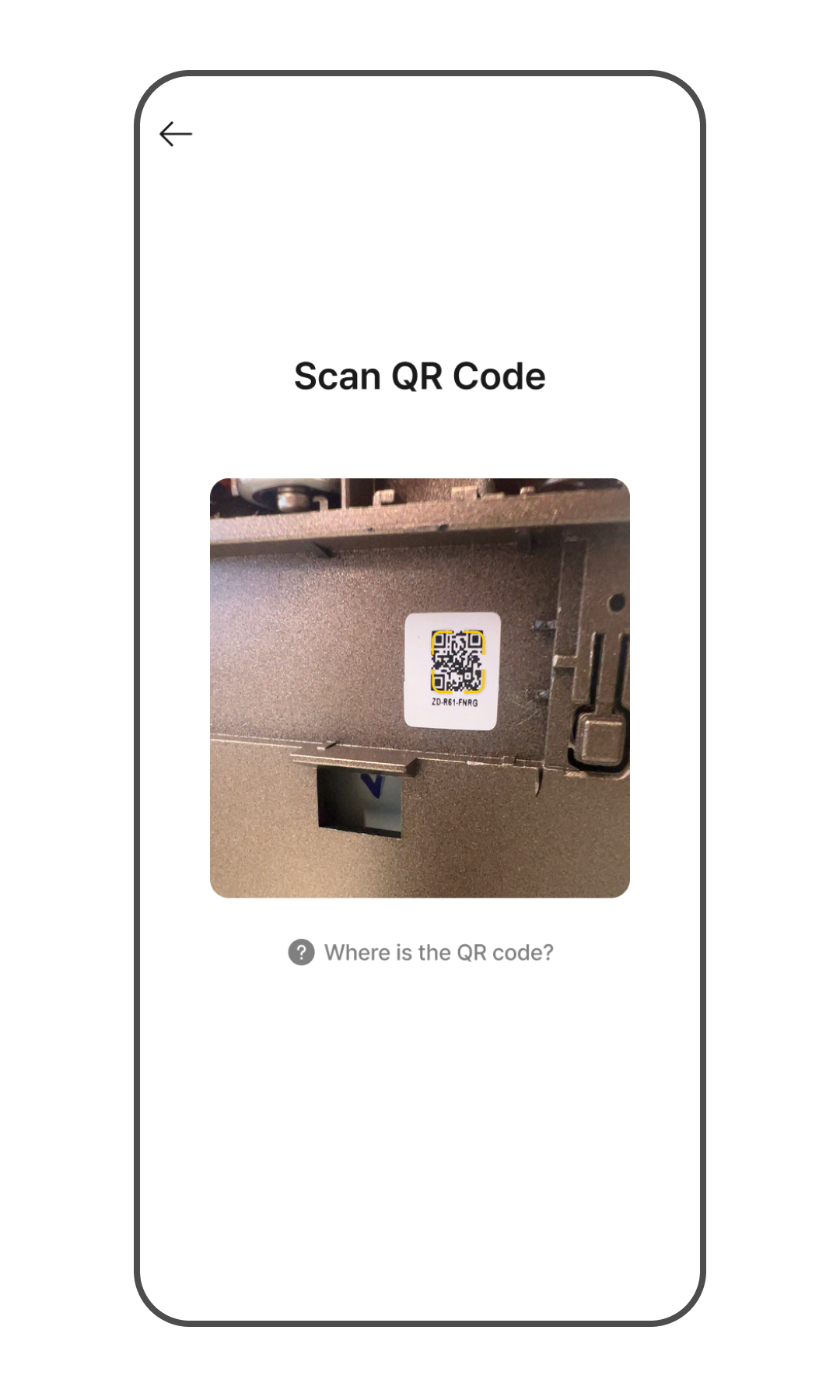
- 掃描位於門鎖內側蓋板裡面的 QR Code。或可使用產品包裝內附的 QR Code。
- 若無法掃描或找不到 QR Code,請點選最下方的 [找不到 QR Code?] 並按照說明操作。
- 按住 設定按鈕(등록모드 버튼) 1 秒鐘,將門鎖切換至設定模式。
- 選擇 Wi-Fi 網路並輸入 passcode(密碼),將門鎖連線至網路。
- 在門鎖新增過程中請勿關閉 App,此過程可能需要一些時間。
- 門鎖新增完成後,請繼續進行下一步驟:新增驗證方式。
於門鎖設定驗證方式
- 完成門鎖新增後,進入 門鎖詳細頁面,系統將自動引導至新增驗證方式的畫面。
- 作為開門憑證,您必須新增 至少一種驗證方式 方可使用 App 之完整功能。
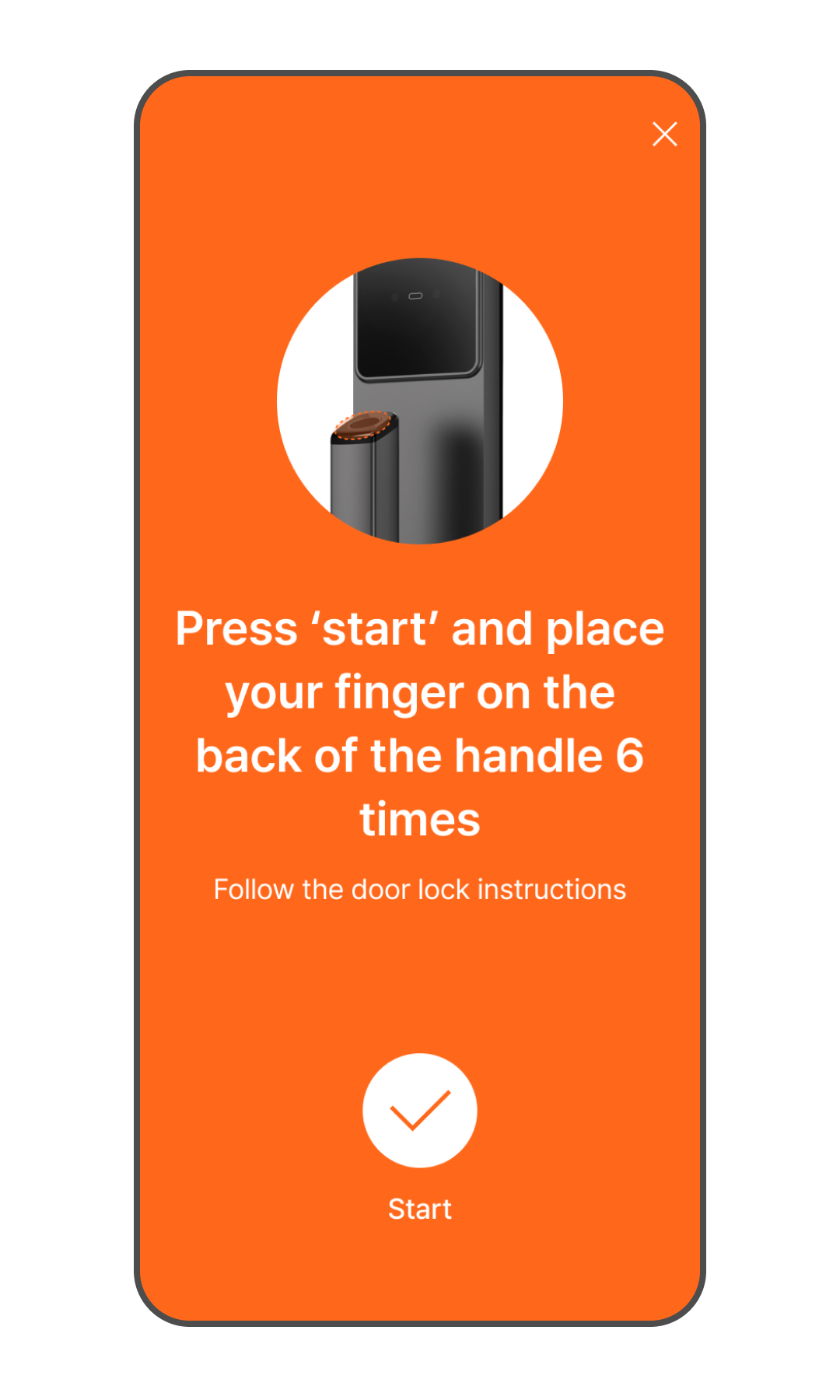
- 選擇欲設定的驗證方式。
- 點選 箭頭按鈕,門鎖即會進入驗證方式設定模式。
- 請按照畫面上的說明完成驗證方式設定。
- 設定過程中即使關閉頁面,門鎖的設定模式亦不會中斷。
- 當頁面自動關閉時,即表示驗證方式已成功設定。