5. 添加门锁与设置验证方式
于 App 添加门锁
- 下载 SOMA App 并完成账号注册。
- 进入 首页 画面,点击 [添加设备] 按钮。
- 请允许 相机、定位与蓝牙 之所有权限,以进行门锁添加。
- 若未允许权限,将无法进行设备添加。(必须打开 Wi-Fi 功能。)
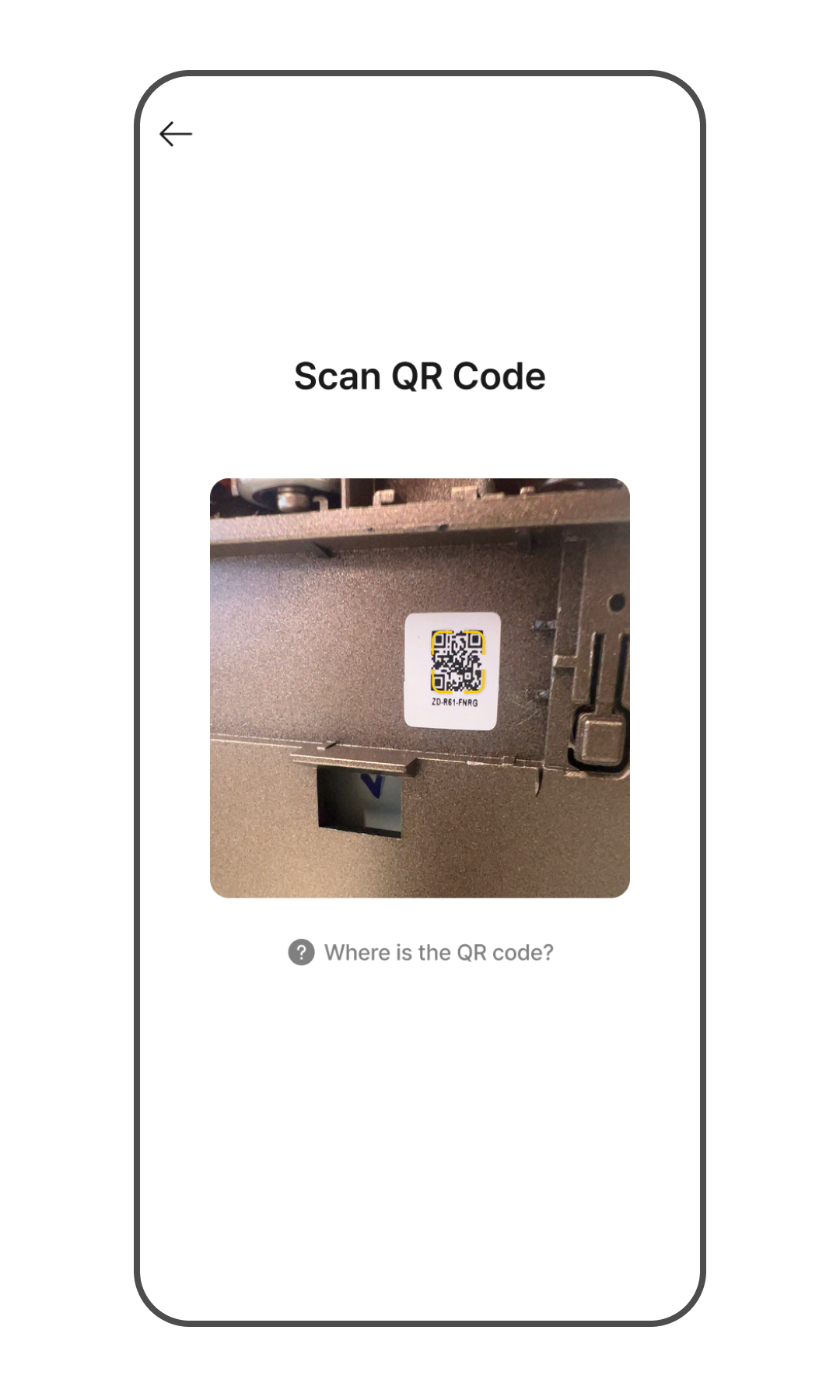
- 扫描位于门锁内侧盖板里面的 QR Code。或可使用产品包装内附的 QR Code。
- 若无法扫描或找不到 QR Code,请点击最下方的 [找不到 QR Code?] 并按照说明操作。
- 按住 设置按钮(등록모드 버튼) 1 秒钟,将门锁切换至设置模式。
- 选择 Wi-Fi 网络并输入 passcode(密码),将门锁连接至网络。
- 在门锁添加过程中请勿关闭 App,此过程可能需要一些时间。
- 门锁添加完成后,请继续进行下一步骤:添加验证方式。
于门锁设置验证方式
- 完成门锁添加后,进入 门锁详细页面,系统将自动引导至添加验证方式的画面。
- 作为开门凭证,您必须添加 至少一种验证方式 方可使用 App 之完整功能。
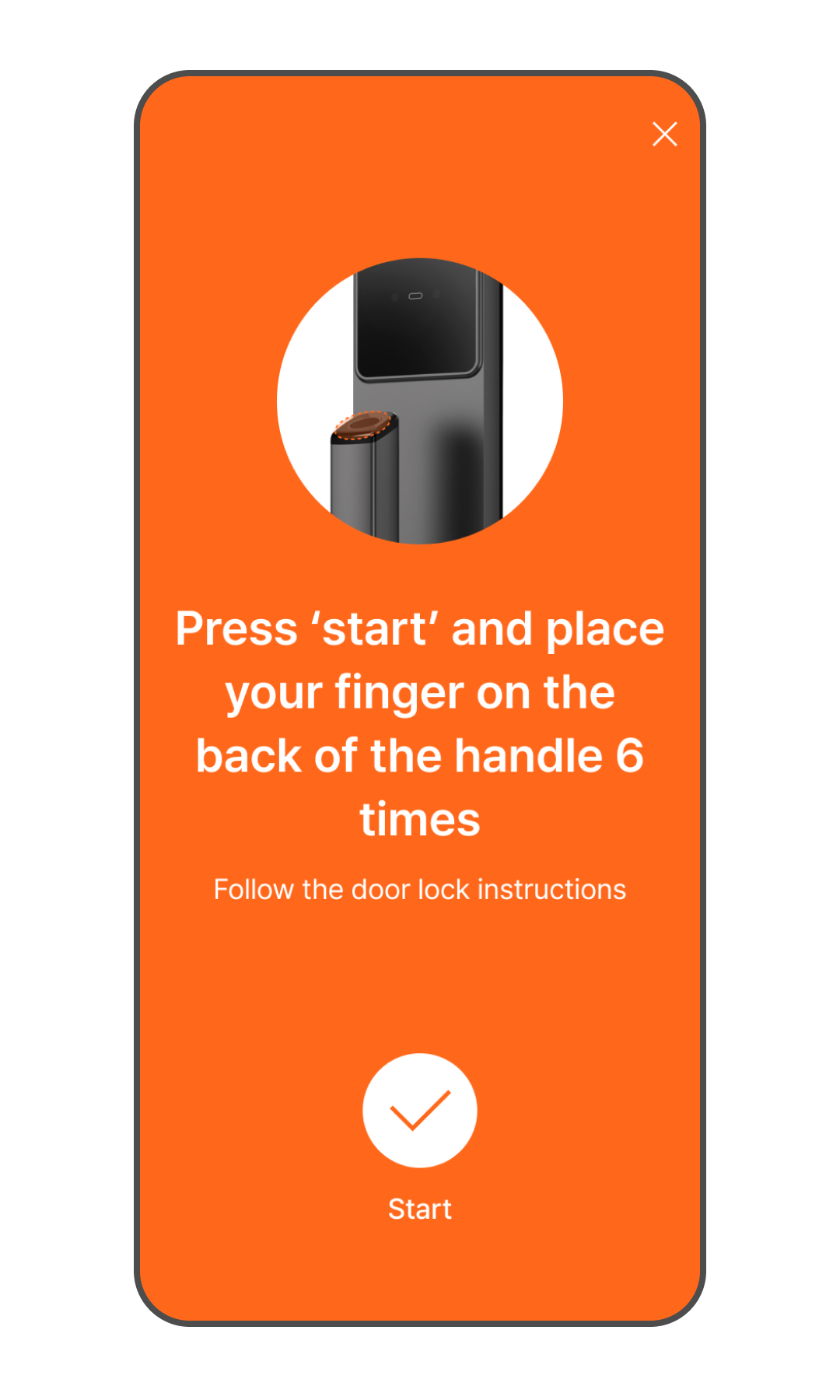
- 选择欲设置的验证方式。
- 点击 箭头按钮,门锁即会进入验证方式设置模式。
- 请按照画面上的说明完成验证方式设置。
- 设置过程中即使关闭页面,门锁的设置模式亦不会中断。
- 当页面自动关闭时,即表示验证方式已成功设置。