도어록의 다양한 기능을 설정할 수 있습니다. 모든 설정은 앱에서 변경할 수 있으며, 일부 기능은 기기에서 직접 설정할 수도 있습니다. 단, 기기에서는 설정이 불가능한 기능이 있으므로 앱을 통한 설정을 권장합니다.
앱에서 설정 시작하기
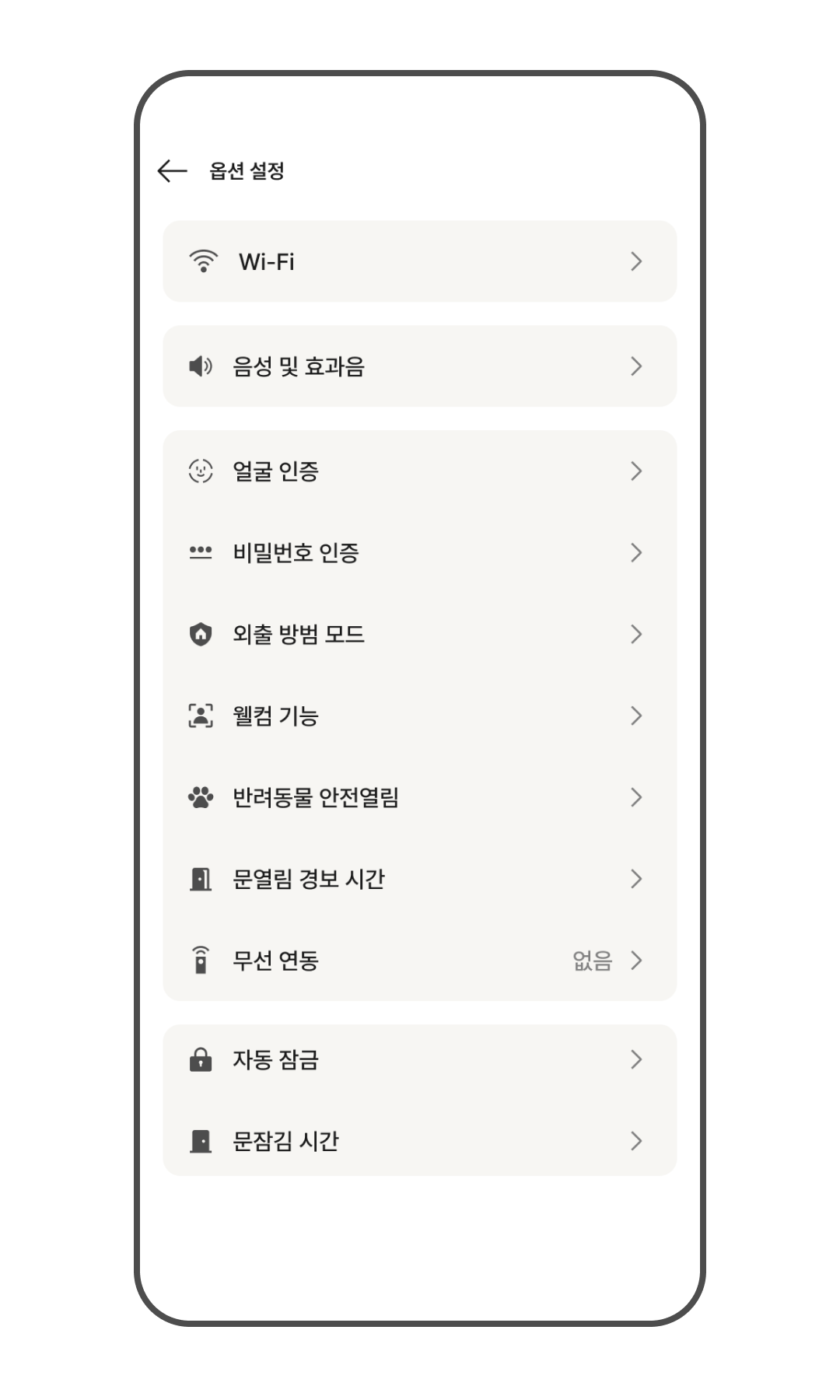
- 앱의 홈 화면에서 [도어록]을 터치하세요.
- 우측 상단의 [더보기⋮]를 터치하세요.
- [설정]을 터치하세요.
기기에서 설정 시작하기
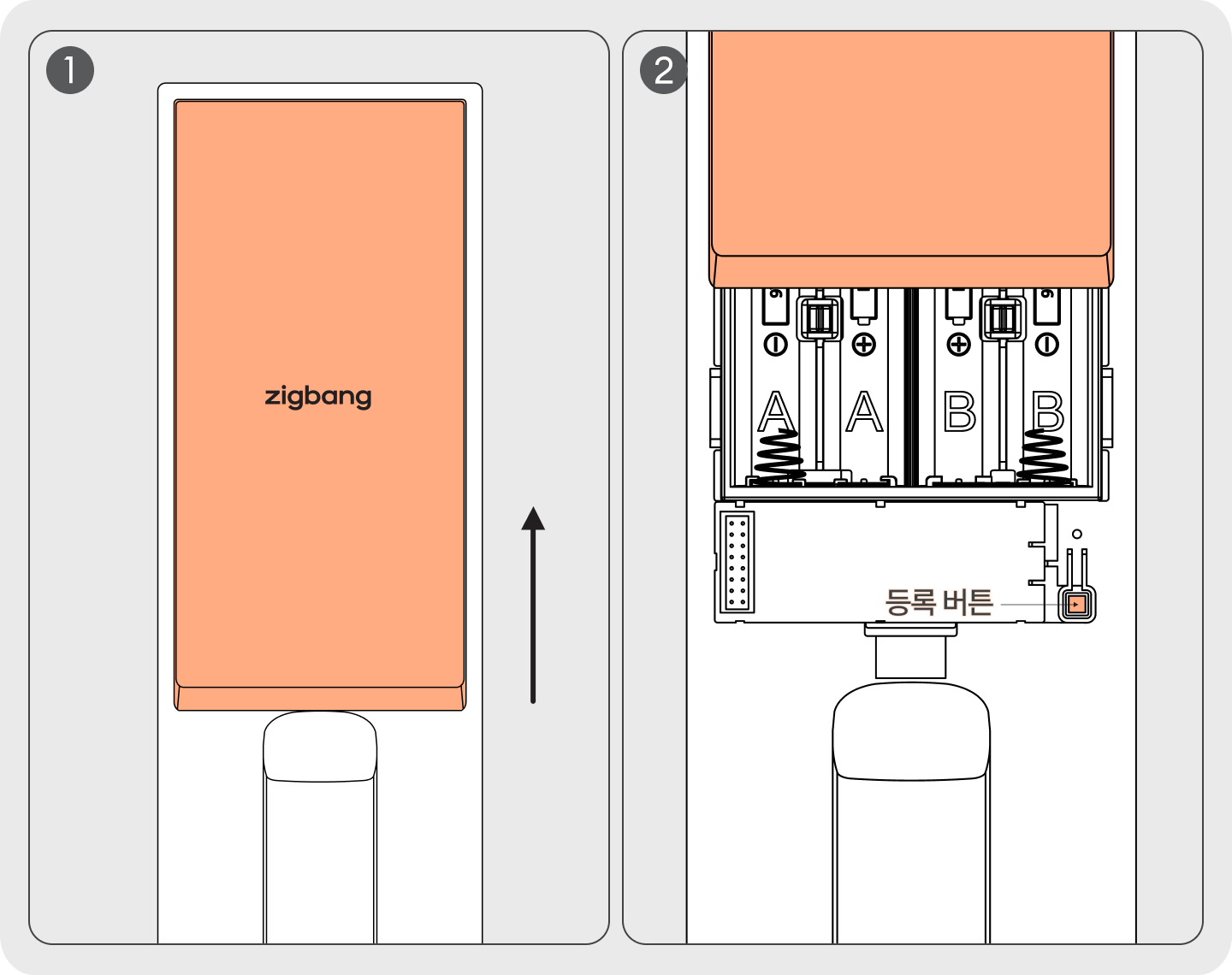
- 실내측 몸체 상단 배터리 커버를 여세요.
- [등록] 버튼을 5초 이상 누르면 음성 안내가 나옵니다.
- [
 방범] 버튼을 누르면 ‘환경 설정’을 진행할 수 있습니다.
 - 이후 음성 안내에 따라 원하시는 기능을 사용해주세요.
음성 및 효과음 음량
도어록에서 출력되는 음성 안내 및 효과음의 음량을 조절하는 기능입니다. 비상 경고음과 설정음은 이 설정의 영향을 받지 않습니다.
앱에서 설정하기
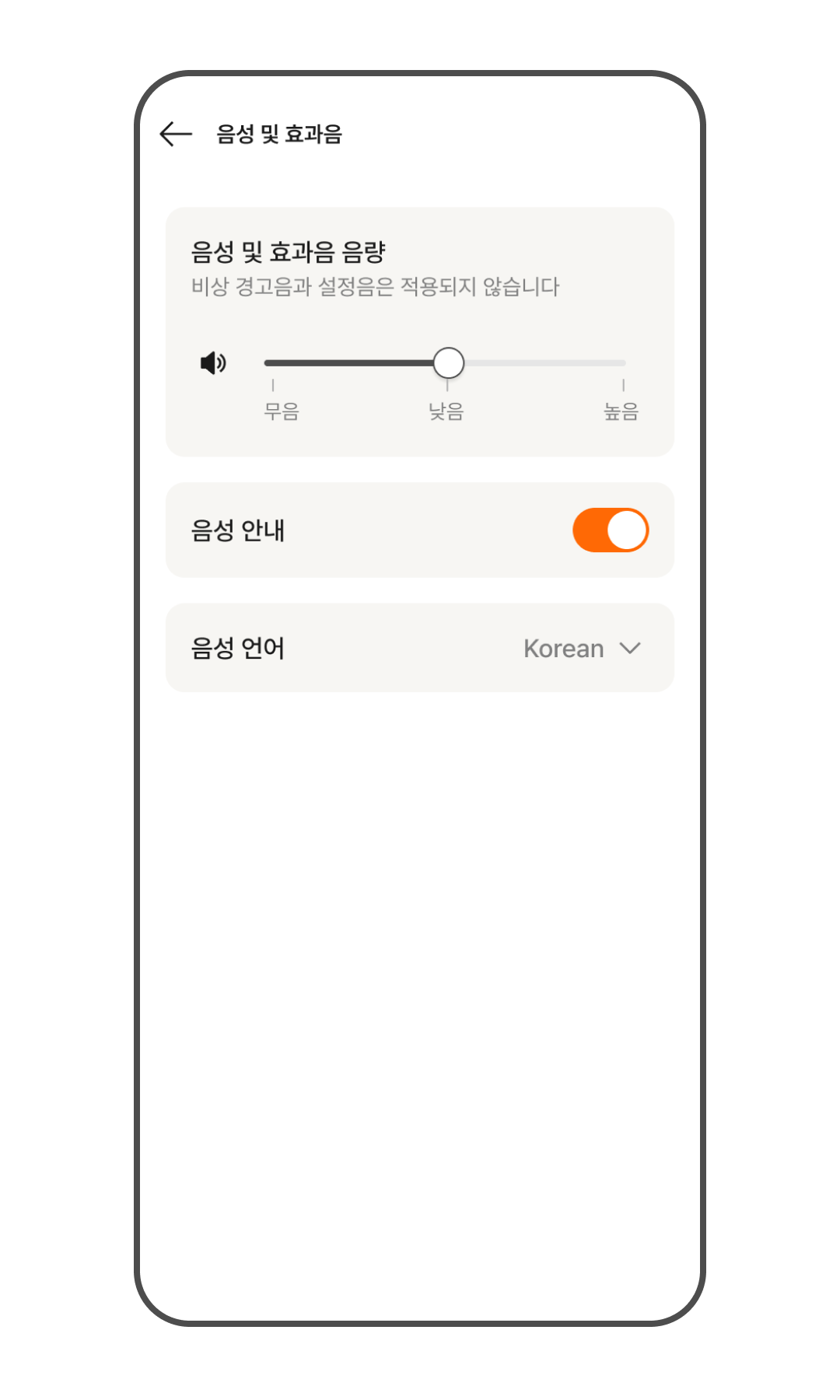
- 앱의 홈 화면에서 도어록 > 더보기⋮ > 설정으로 이동하세요.
- [음성 및 효과음]을 터치하세요.
- 슬라이더를 조절하여 음량을 설정합니다. 무음, 보통, 최대 3단계로 설정할 수 있으며, 기본 설정은 보통입니다.
기기에서 설정하기
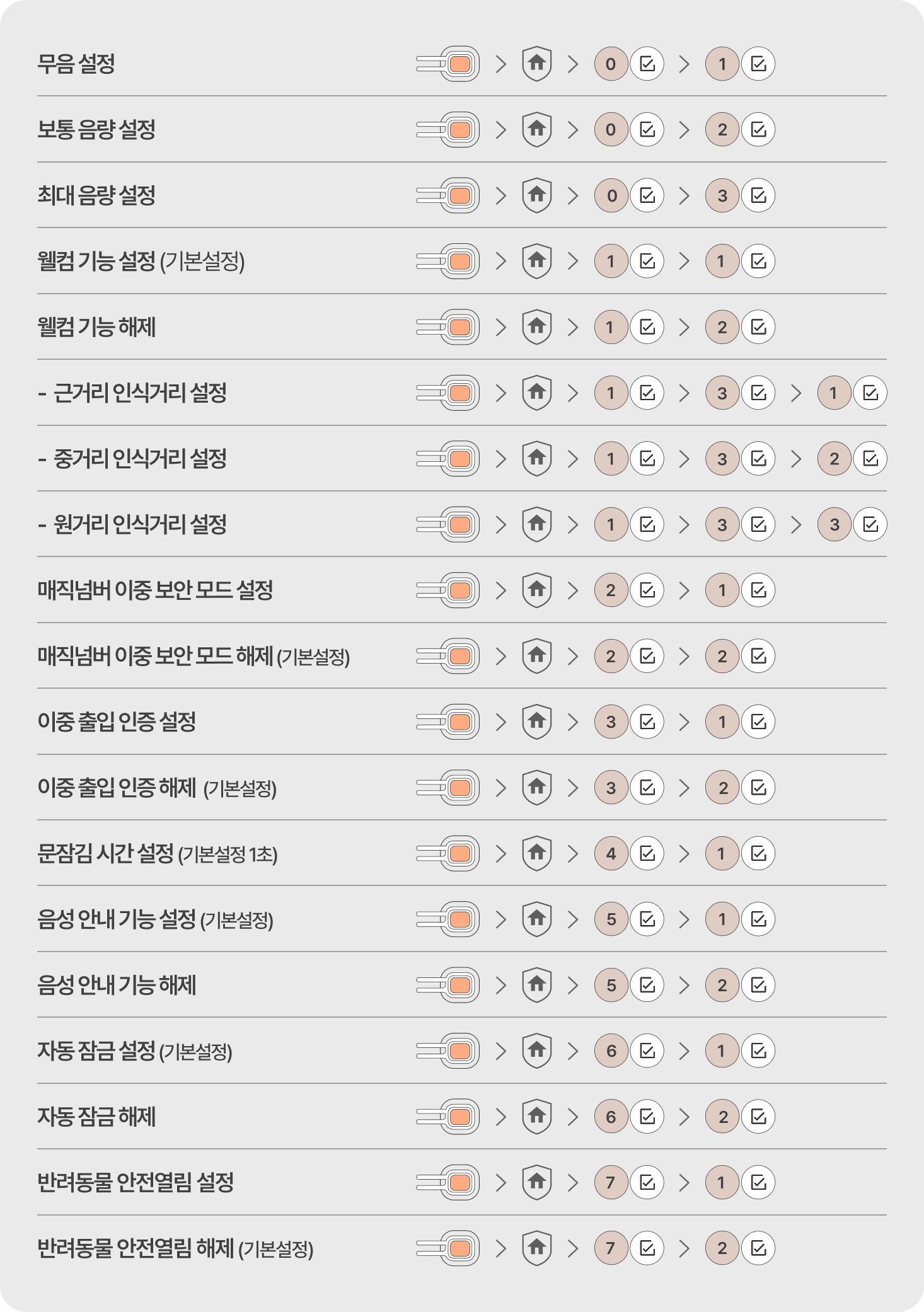
- 무음 설정 : 등록버튼(5초 이상) > > 0+
 > 1+
> 1+ - 보통 음량 설정 : 등록버튼(5초 이상) > > 0+ > 2+
- 최대 음량 설정 : 등록버튼(5초 이상) > > 0+> 3+
웰컴 기능
사용자가 도어록에 가까이 가면 키패드 숫자가 자동으로 켜지고, 키태그 인식부나 지문 인식부가 자동으로 활성화되어 인증 대기 상태가 되는 기능을 말합니다. 기본 설정은 웰컴 기능이 설정된 상태입니다.
앱에서 설정하기
- 앱의 홈 화면에서 도어록 > 더보기⋮ > 설정으로 이동하세요.
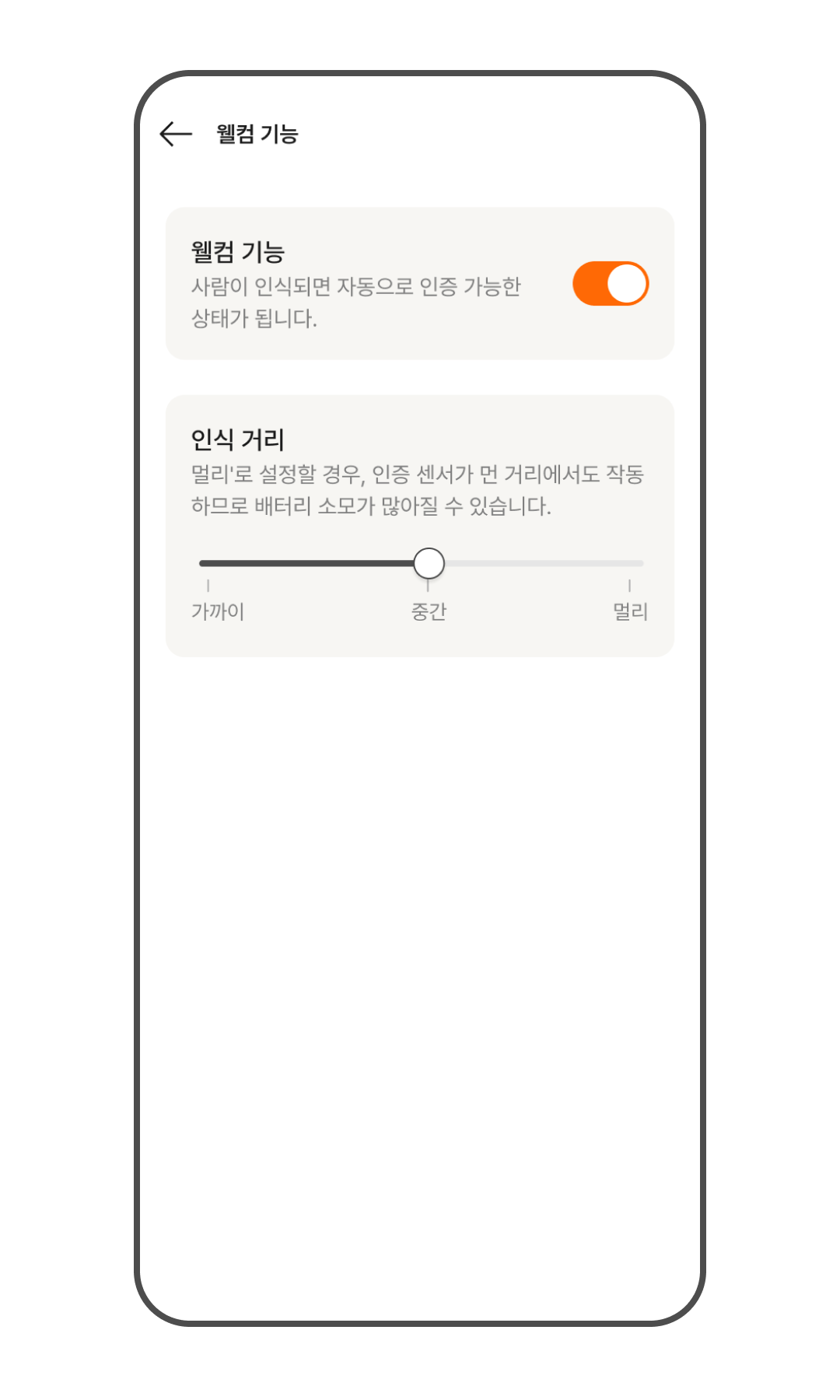
- [웰컴 기능]을 터치하세요.
- 토글을 켜거나 꺼서 기능을 활성화/비활성화합니다. 기본 설정은 ON입니다.
- 인식 거리를 슬라이더로 조절합니다. 가까이, 중간, 멀리 중 선택할 수 있으며, 기본 설정은 중간입니다.
기기에서 설정하기
- 웰컴 기능 설정(기본 설정) : 등록버튼(5초 이상) > > 1+ > 1+
- 웰컴 기능 해제 : 등록버튼(5초 이상) > > 1+ > 2+
- 웰컴 기능 인식거리 설정 : 등록버튼(5초 이상) > > 1+ > 3+
- 근거리 인식거리 설정 : 등록버튼(5초 이상) > > 1+ > 3+ > 2+
- 중거리 인식거리 설정 : 등록버튼(5초 이상) > > 1+ > 3+ > 2+
- 원거리 인식거리 설정 : 등록버튼(5초 이상) > > 1+ > 3+ > 3+
- 근거리 인식거리 설정 : 등록버튼(5초 이상) >
매직넘버 이중보안
임의의 2개 번호를 인증 후 비밀번호를 입력함으로써, 비밀번호 노출을 방지할 수 있는 모드입니다. 기본 설정은 매직넘버 이중보안 모드가 해제된 상태입니다.
앱에서 설정하기
- 앱의 홈 화면에서 도어록 > 더보기⋮ > 설정으로 이동하세요.
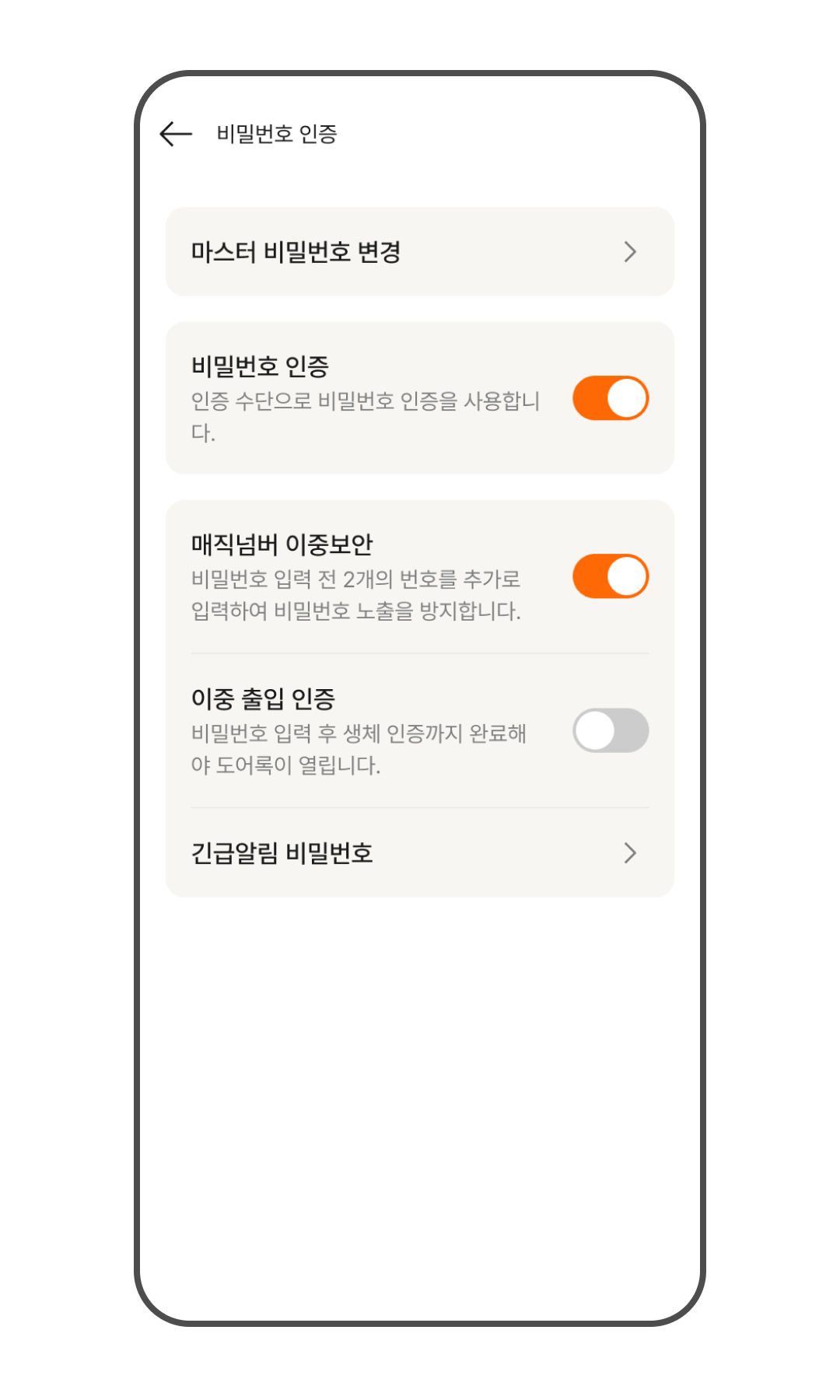
- [비밀번호 인증]을 터치하세요.
- 비밀번호 인증 토글을 켭니다. 이미 켜져 있다면 이 단계는 건너뛸 수 있습니다.
- 매직넘버 이중보안 토글을 켜서 기능을 활성화합니다. 기본 설정은 OFF입니다.
기기에서 설정하기
- 매직넘버 이중 보안 모드 설정 : 등록버튼(5초 이상) > > 2+ > 1+
- 매직넘버 이중 보안 모드 해제(기본 설정) : 등록버튼(5초 이상) > > 2+ > 2+
이중 출입인증
이중 출입인증 모드는 비밀번호 인증 후 지문 또는 얼굴 인증까지 완료해야 문이 열리는 기능입니다. 비밀번호 유출이 우려되거나 보안을 더욱 강화하고 싶은 경우에 추천합니다.
- 설정 조건: 이 기능을 사용하려면 비밀번호 인증이 켜져 있어야 하며, 지문 또는 얼굴이 1개 이상 등록되어 있어야 합니다. 기본 설정은 해제입니다.
- 동작 방식: 이중 출입인증 모드가 활성화되면 마스터, 사용자, 임시 비밀번호 모두 비밀번호 인증 후 지문 또는 얼굴 인증을 추가로 완료해야 문이 열립니다. 키태그 등 다른 인증 수단만으로는 문을 열 수 없습니다.
- 방문자 출입: 지문 또는 얼굴이 등록되지 않은 방문자는 임시 비밀번호만으로 출입할 수 없습니다. 방문자 출입이 필요한 경우에는 이중 출입인증 모드를 해제하거나 원격 문열림을 이용해 주세요.
앱에서 설정하기
- 앱의 홈 화면에서 도어록 > 더보기⋮ > 설정으로 이동하세요.
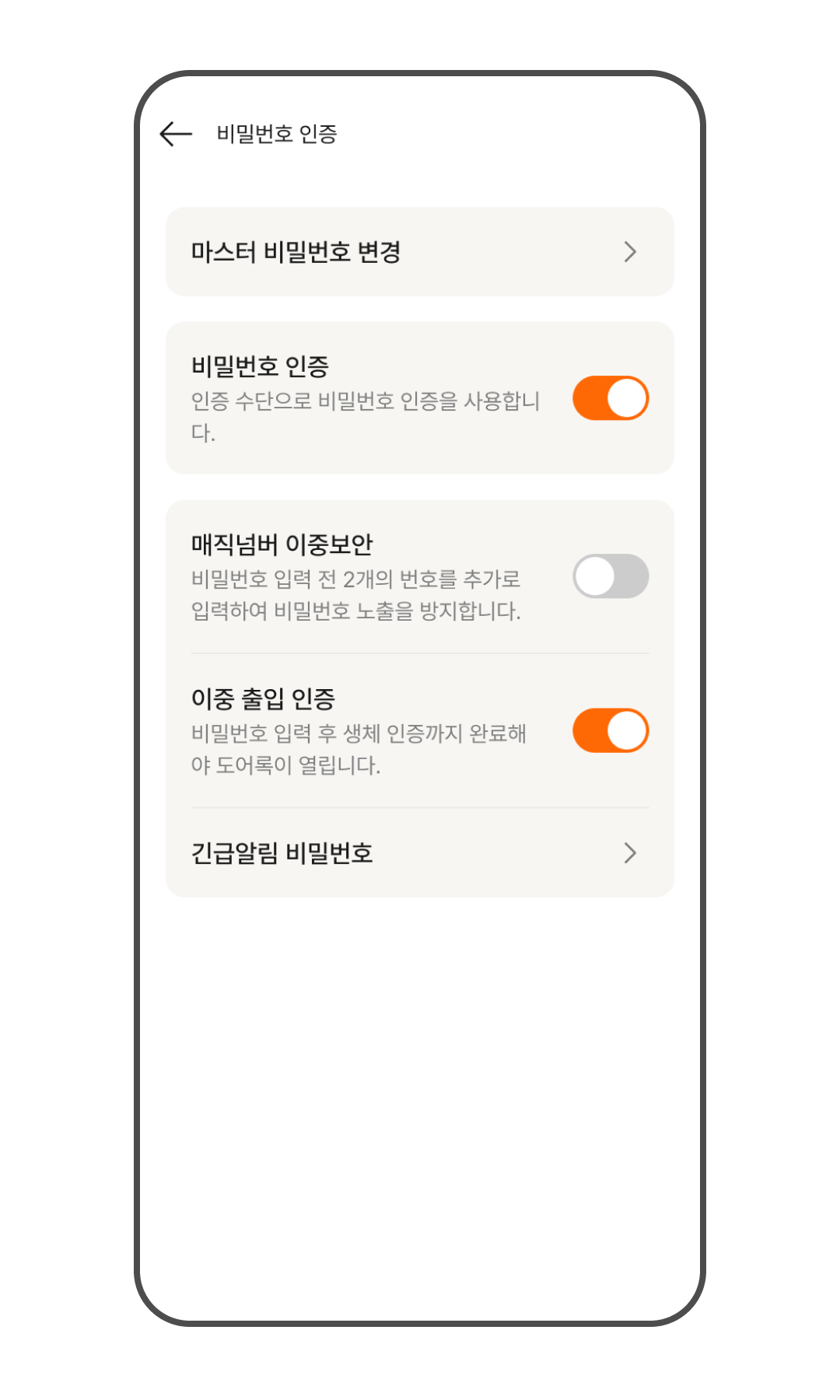
- [비밀번호 인증]을 터치하세요.
- 비밀번호 인증 토글을 켭니다. 이미 켜져 있다면 이 단계는 건너뛸 수 있습니다.
- 이중 출입 인증 토글을 켜서 기능을 활성화합니다. 기본 설정은 OFF입니다.
기기에서 설정하기
- 이중 출입 인증 설정 : 등록버튼(5초 이상) > > 3+ > 1+
- 이중 출입 인증 해제(기본 설정) : 등록버튼(5초 이상) > > 3+ > 2+
문 잠김 시간
문이 자동으로 잠기는 시간을 설정하는 기능으로, 사용환경에 따라 데드볼트 걸림 현상이 발생할 경우 문잠김 시간을 조정하여 걸림현상을 개선 할 수 있습니다.
앱에서 설정하기
- 앱의 홈 화면에서 도어록 > 더보기⋮ > 설정으로 이동하세요.
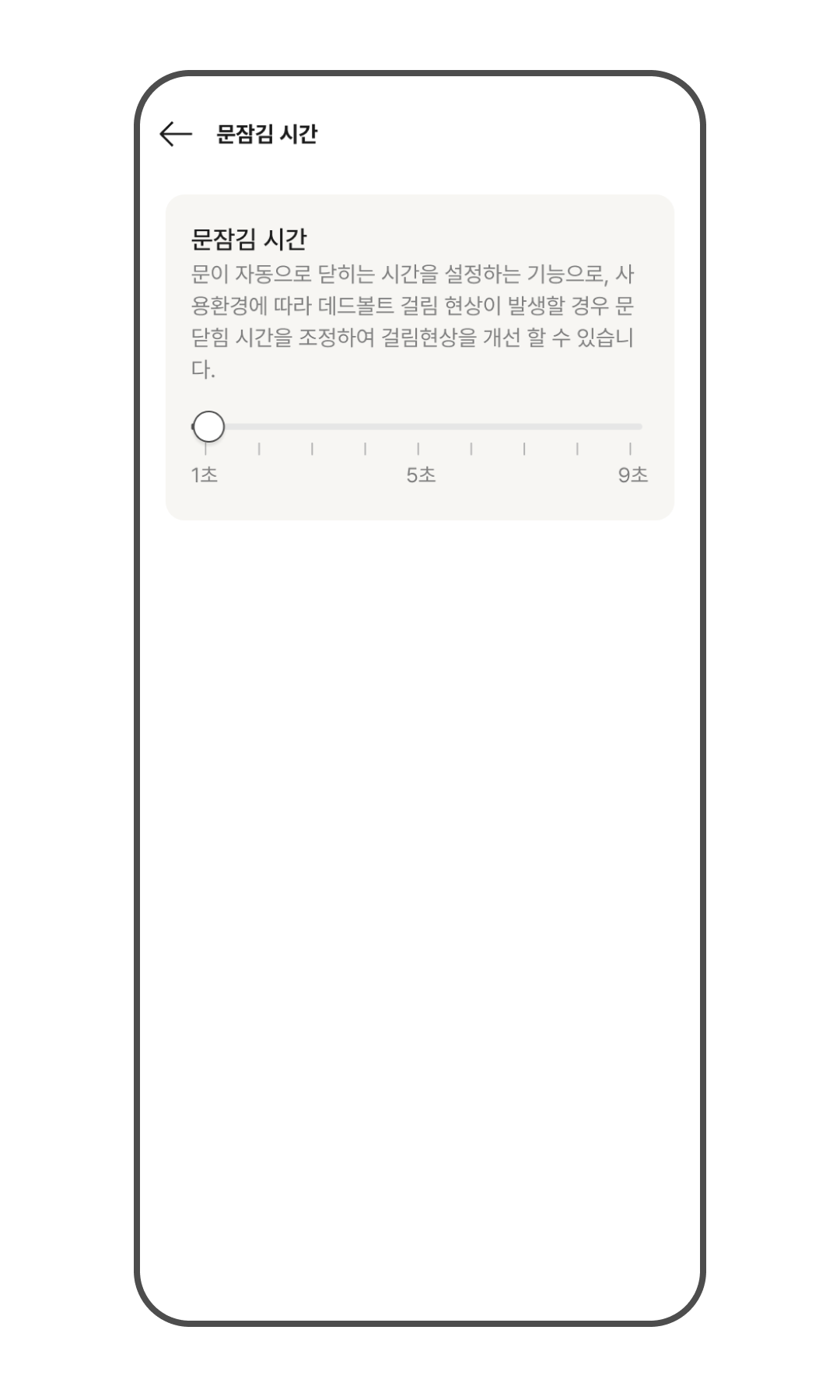
- [문잠김 시간]을 터치하세요.
- 슬라이더를 조절하여 문이 자동으로 잠기는 시간을 설정합니다. 1초~9초 범위에서 1초 단위로 설정할 수 있으며, 기본 설정은 1초입니다.
기기에서 설정하기
- 문잠김 시간 설정(기본 설정 1초) : 등록버튼(5초 이상) > > 4+ > 1+
음성 안내
도어록 사용 방법에 대해 음성으로 안내를 해주는 기능입니다. 비상 경고안내와 설정안내는 이 설정의 영향을 받지 않습니다. 기본 설정은 음성 안내가 설정된 상태입니다.
앱에서 설정하기
- 앱의 홈 화면에서 도어록 > 더보기⋮ > 설정으로 이동하세요.
- [음성 및 효과음]을 터치하세요.
- 음성 안내 토글을 켜거나 꺼서 기능을 활성화/비활성화합니다.
기기에서 설정하기
- 음성 안내 기능 설정(기본 설정) : 등록버튼(5초 이상) > > 5+ > 1+
- 음성 안내 기능 해제 : 등록버튼(5초 이상) > > 5+ > 2+
자동 잠금
- 자동잠금 설정 시
- 문을 닫으면 문이 자동으로 잠깁니다.
- 자동잠금 해제 시
- 문을 닫으면 문이 잠기지 않습니다.
- 실내에서 문을 잠그려면 실내측 손잡이의 [수동개폐장치]를 잠금으로 하세요
- 실외에서 문을 잠그려면 키패드의 [방범] 버튼을 누르세요.
- 실외에서 문을 열려면 키패드를 터치하고 [입력완료] 버튼을 누르면 됩니다.
앱에서 설정하기
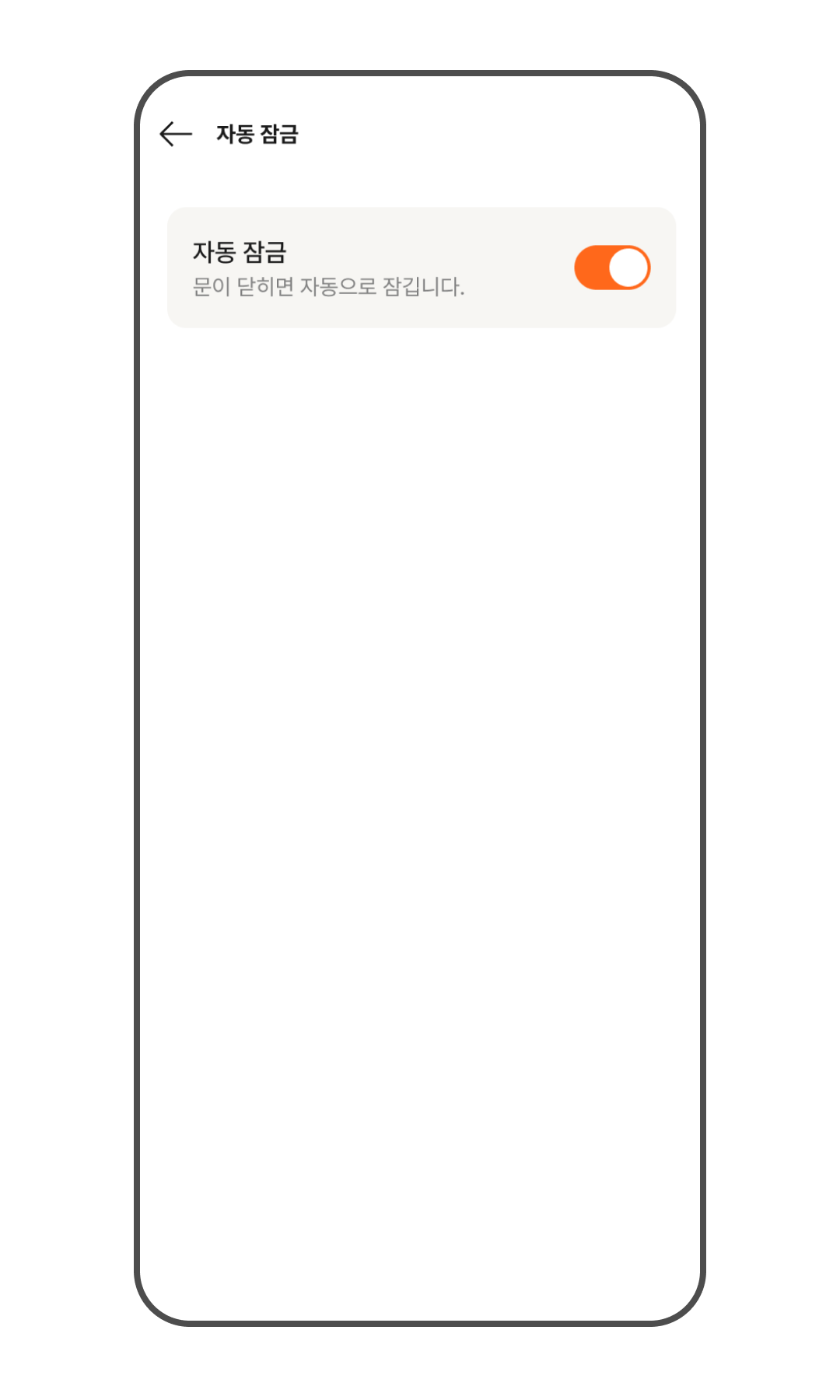
- 앱의 홈 화면에서 도어록 > 더보기⋮ > 설정으로 이동하세요.
- [자동 잠금]을 터치하세요.
- 토글을 켜거나 꺼서 기능을 활성화/비활성화합니다. 기본 설정은 ON입니다.
기기에서 설정하기
- 자동 잠금 설정(기본 설정) : 등록버튼(5초 이상) > > 6+ > 1+
- 자동 잠금 해제 : 등록버튼(5초 이상) > > 6+ > 2+
반려동물 안전열림
기능을 활성화하면 실내에서 문을 열 때 핸들 정면과 후면을 동시에 잡아야 열립니다. 한 손으로 단순히 핸들을 터치하는 것만으로는 문이 열리지 않으므로, 반려동물이나 어린아이의 무단 외출을 예방할 수 있습니다.
앱에서 설정하기
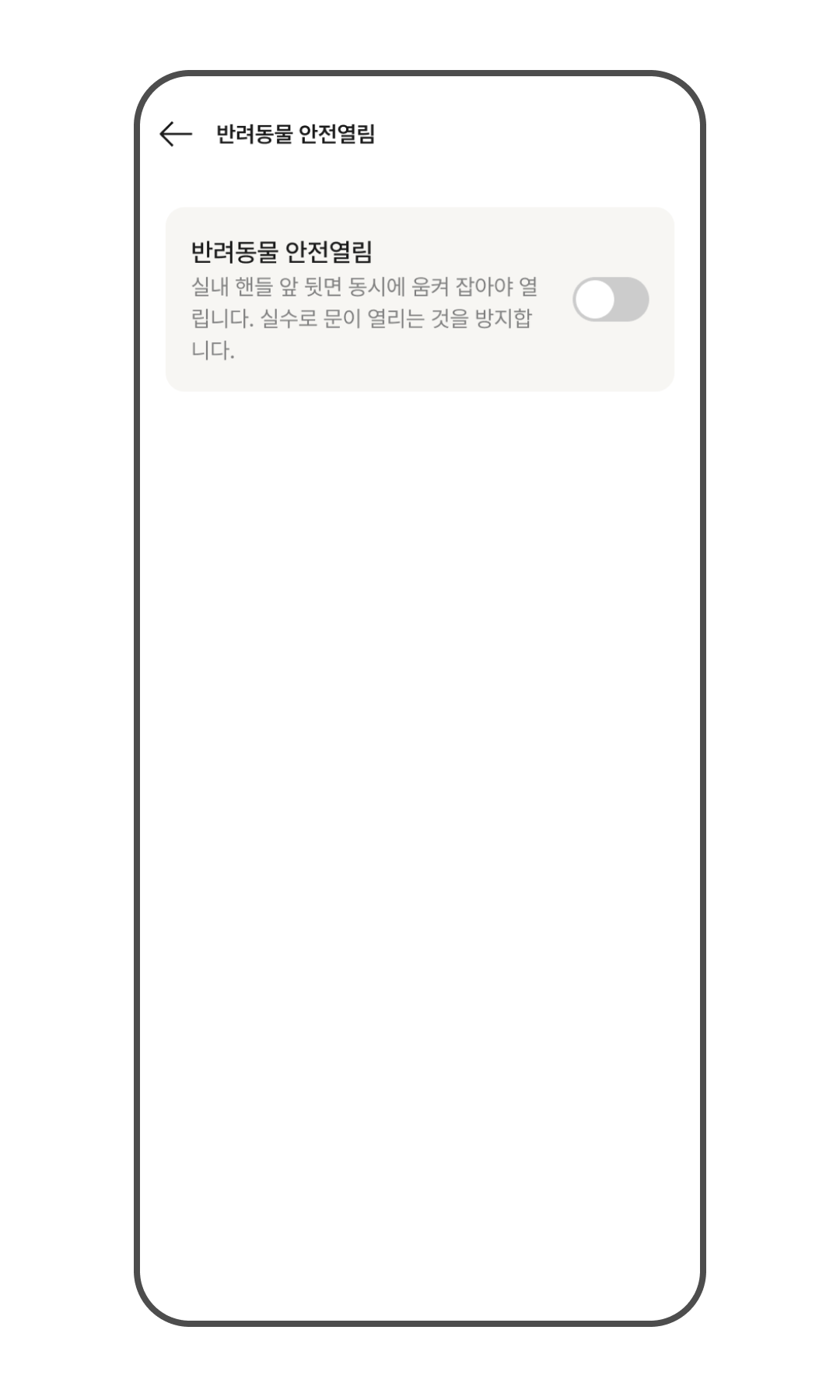
- 앱의 홈 화면에서 도어록 > 더보기⋮ > 설정으로 이동하세요.
- [반려동물 안전열림]을 터치하세요.
- 토글을 켜거나 꺼서 기능을 활성화/비활성화합니다. 기본 설정은 OFF입니다.
기기에서 설정하기
- 반려동물 안전열림 설정 : 등록버튼(5초 이상) > > 7+ > 1+
- 반려동물 안전열림 해제(기본 설정) : 등록버튼(5초 이상) > > 7+ > 2+
Wi-Fi
도어록에 연결된 Wi-Fi 네트워크의 상태를 확인할 수 있는 화면입니다. 현재 연결된 Wi-Fi 이름, 신호 강도, RSSI 값을 확인할 수 있으며, 신호 상태에 따라 안내 메시지가 표시됩니다.
앱에서 확인하기
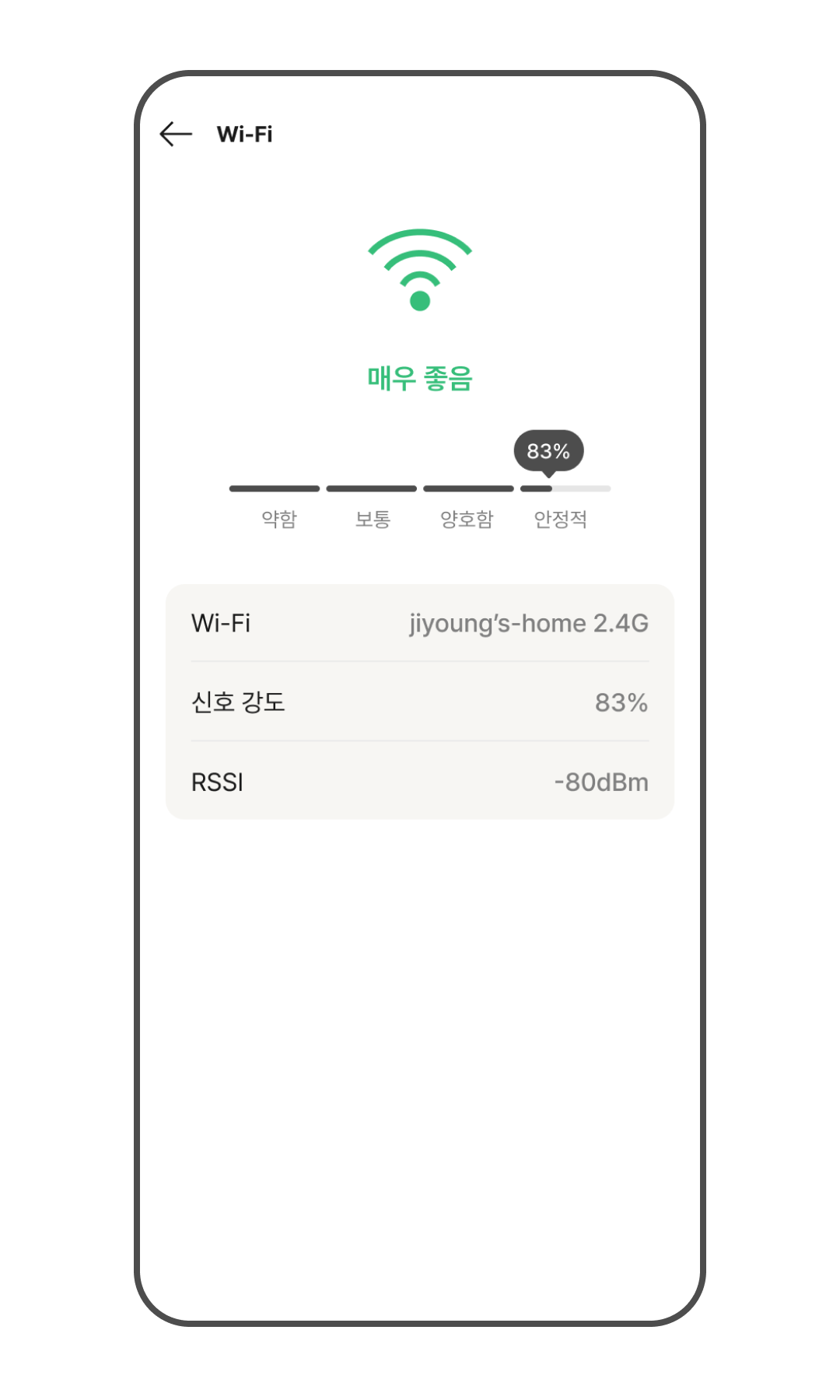
- 앱의 홈 화면에서 도어록 > 더보기⋮ > 설정으로 이동하세요.
- [Wi-Fi]를 터치하세요.
- 현재 연결된 Wi-Fi 이름, 신호 강도(%), RSSI 값을 확인할 수 있습니다.
음성 언어
도어록 음성 안내의 언어를 변경하는 기능입니다.
앱에서 설정하기
- 앱의 홈 화면에서 도어록 > 더보기⋮ > 설정으로 이동하세요.
- [음성 및 효과음]을 터치하세요.
- 음성 언어 드롭다운을 눌러 원하는 언어를 선택합니다.
얼굴 인증
인증 수단으로 얼굴 인증을 사용하는 기능입니다. 등록된 얼굴을 인식하여 도어록을 해제할 수 있습니다. 등록된 얼굴이 없는 경우 기본 설정은 해제 상태입니다.
앱에서 설정하기
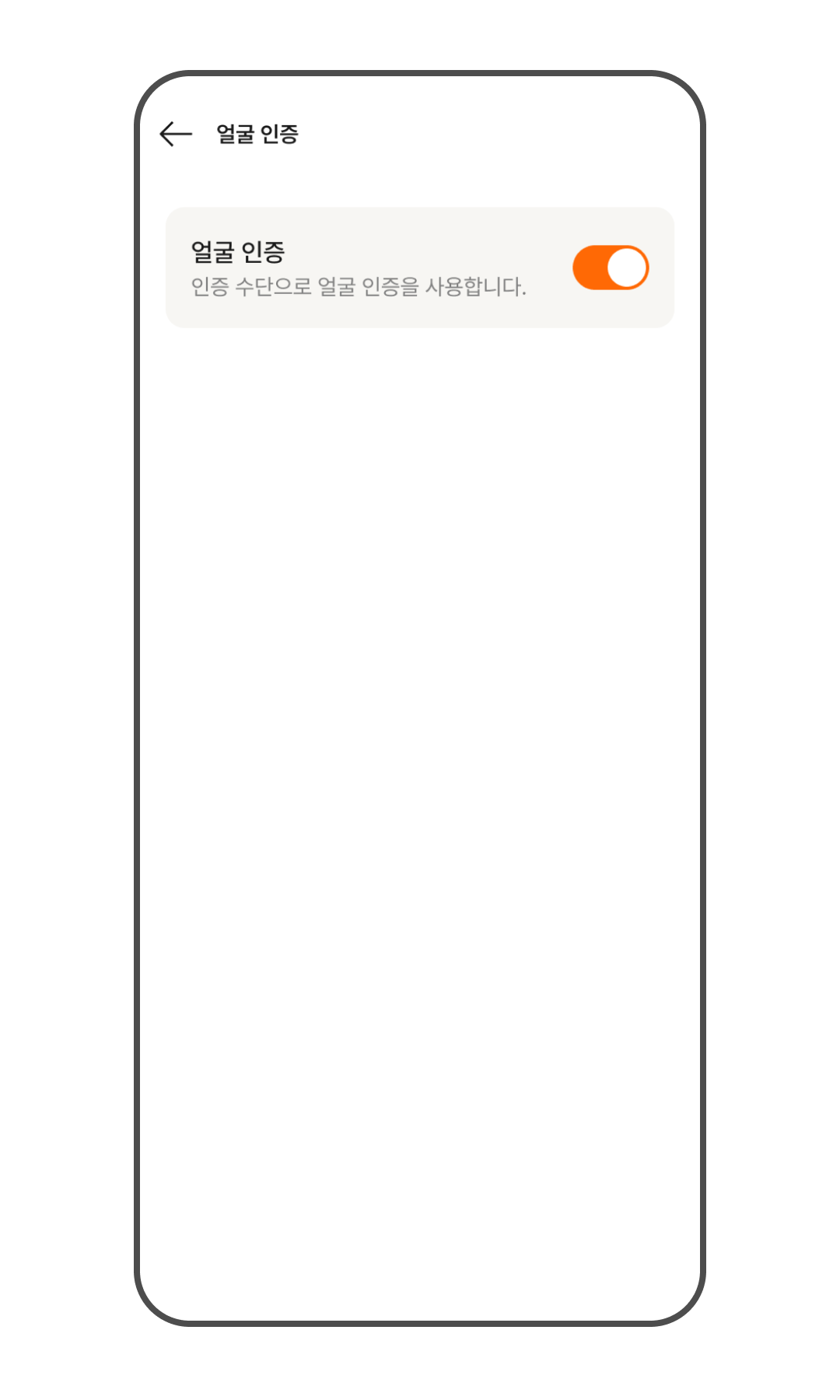
- 앱의 홈 화면에서 도어록 > 더보기⋮ > 설정으로 이동하세요.
- [얼굴 인증]을 터치하세요.
- 토글을 켜거나 꺼서 기능을 활성화/비활성화합니다.
비밀번호 인증
인증 수단으로 비밀번호 인증을 사용하는 기능입니다. 도어록 키패드에 비밀번호를 입력하여 출입할 수 있습니다. 기본 설정은 비밀번호 인증이 설정된 상태입니다.
앱에서 설정하기
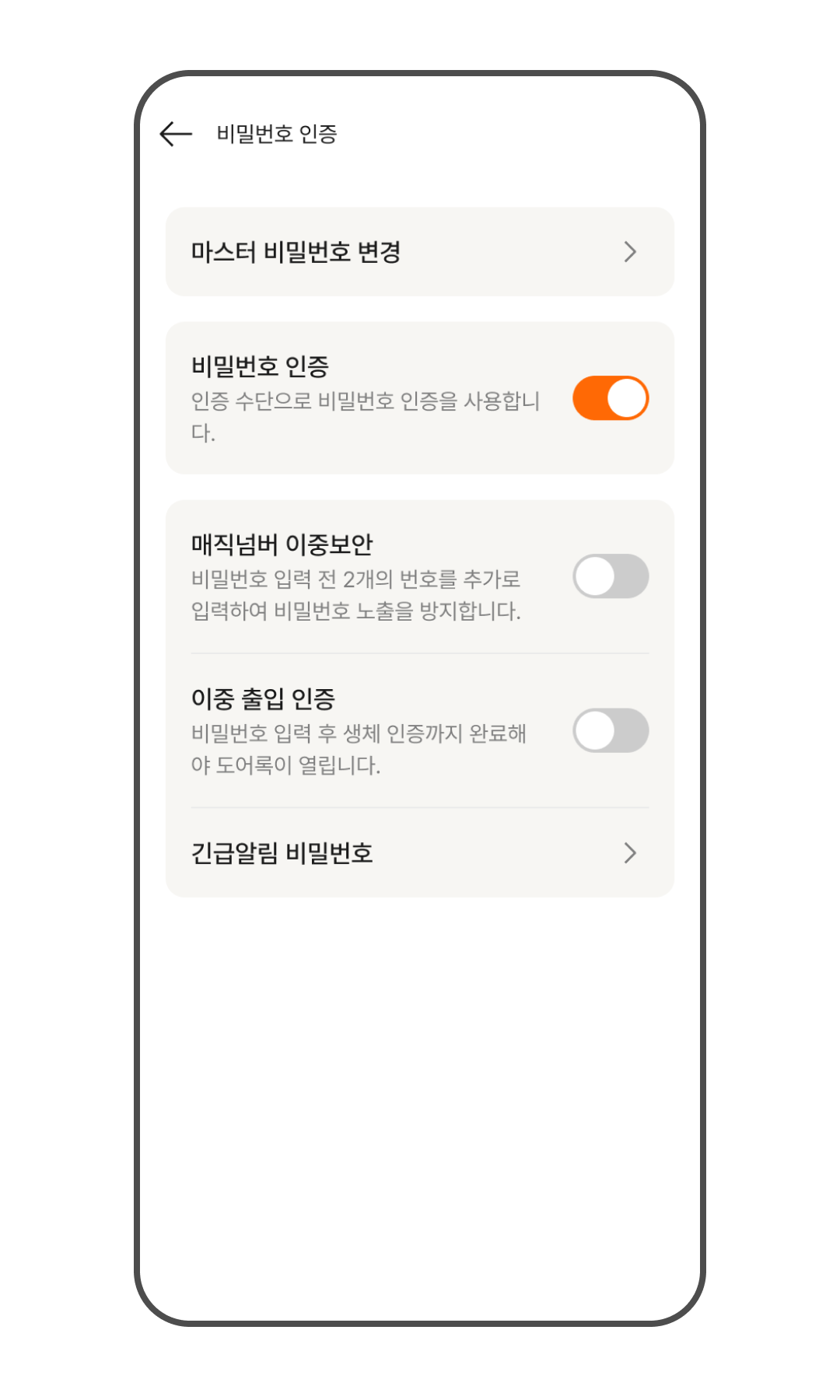
- 앱의 홈 화면에서 도어록 > 더보기⋮ > 설정으로 이동하세요.
- [비밀번호 인증]을 터치하세요.
- 토글을 켜거나 꺼서 기능을 활성화/비활성화합니다. 기본 설정은 ON입니다.
긴급 알림 비밀번호
긴급 상황에서 사용할 수 있는 비밀번호입니다. 긴급 알림 비밀번호로 도어록을 해제하면 정상적으로 문이 열리는 동시에, 같은 홈에 등록된 구성원에게 푸시 알림이 전달됩니다.
- 이미 등록된 비밀번호와 동일한 번호는 중복으로 확인되어 등록할 수 없습니다. (마스터·사용자·방문자·긴급알림 비밀번호 모두 해당)
앱에서 설정하기
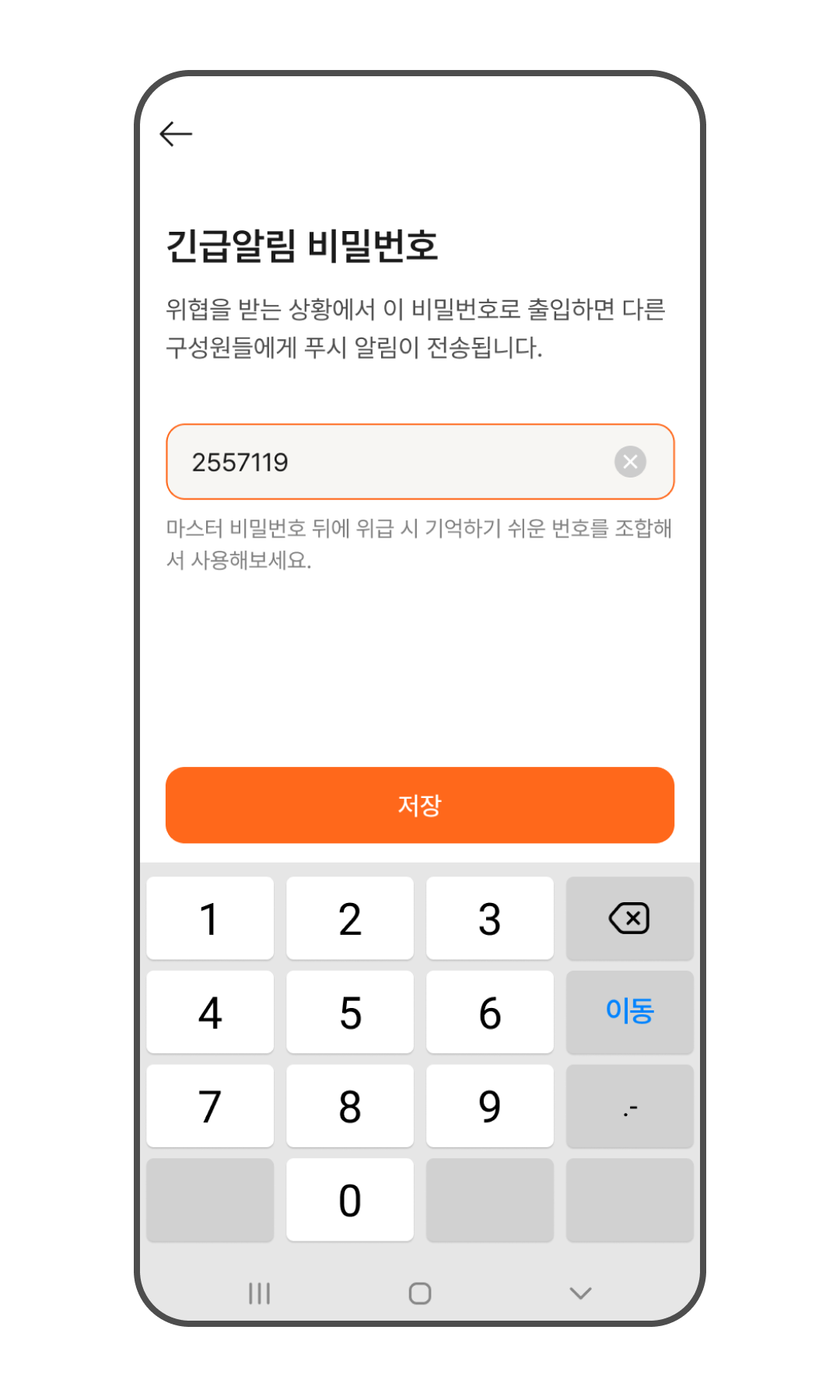
- 앱의 홈 화면에서 도어록 > 더보기⋮ > 설정으로 이동하세요.
- [비밀번호 인증]을 터치하세요.
- [긴급알림 비밀번호]를 터치하세요.
- 사용할 긴급알림 비밀번호를 입력 후 [저장]을 터치하세요.
문열림 경보 시간
문이 설정된 시간(기본 60초) 동안 닫히지 않으면 경보가 울립니다. 외출 시 문이 완전히 닫히지 않은 상태를 감지하여 사용자에게 알려줍니다.
앱에서 설정하기
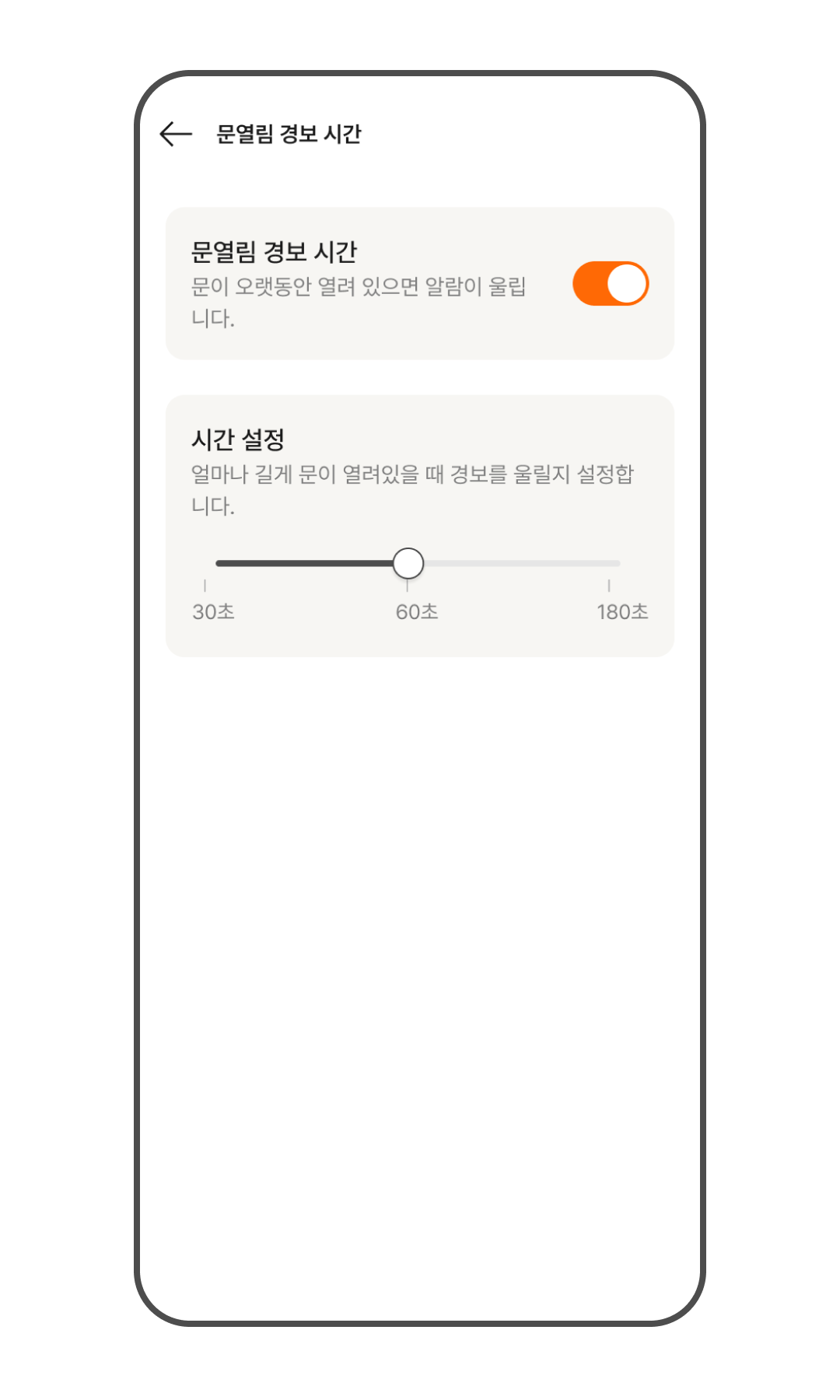
- 앱의 홈 화면에서 도어록 > 더보기⋮ > 설정으로 이동하세요.
- [문열림 경보 시간]을 터치하세요.
- 상단의 토글을 켜서 기능을 활성화합니다. 기본 설정은 ON입니다.
- 하단의 슬라이더를 조절하여 경보가 울릴 시간을 설정합니다. 30초, 60초, 180초 중 선택할 수 있습니다. 기본 설정은 60초 입니다.
장난 방지 기능 (설정 불가)
외부에서 도어록을 잘못 조작할 경우 경고음과 함께 도어록이 작동하지 않도록 차단하는 기능입니다.
비밀번호, 지문, 키태그, 모바일키 등 인증 수단에 관계없이 인증 오류가 총 5회 누적되면 오류음이 울린 후 3분간 작동 중지 안내 음성이 출력되며, 해당 시간 동안 도어록 작동이 중지됩니다. 예를 들어 비밀번호 2회, 키태그 3회 실패한 경우에도 총 5회 오류로 간주되어 작동이 중지됩니다. (얼굴 인증은 오류 횟수에 포함되지 않습니다.)