도어록의 다양한 기능을 설정할 수 있습니다. 모든 설정은 앱에서 변경할 수 있으며, 일부 기능은 기기에서 직접 설정할 수도 있습니다.
앱에서 설정 시작하기
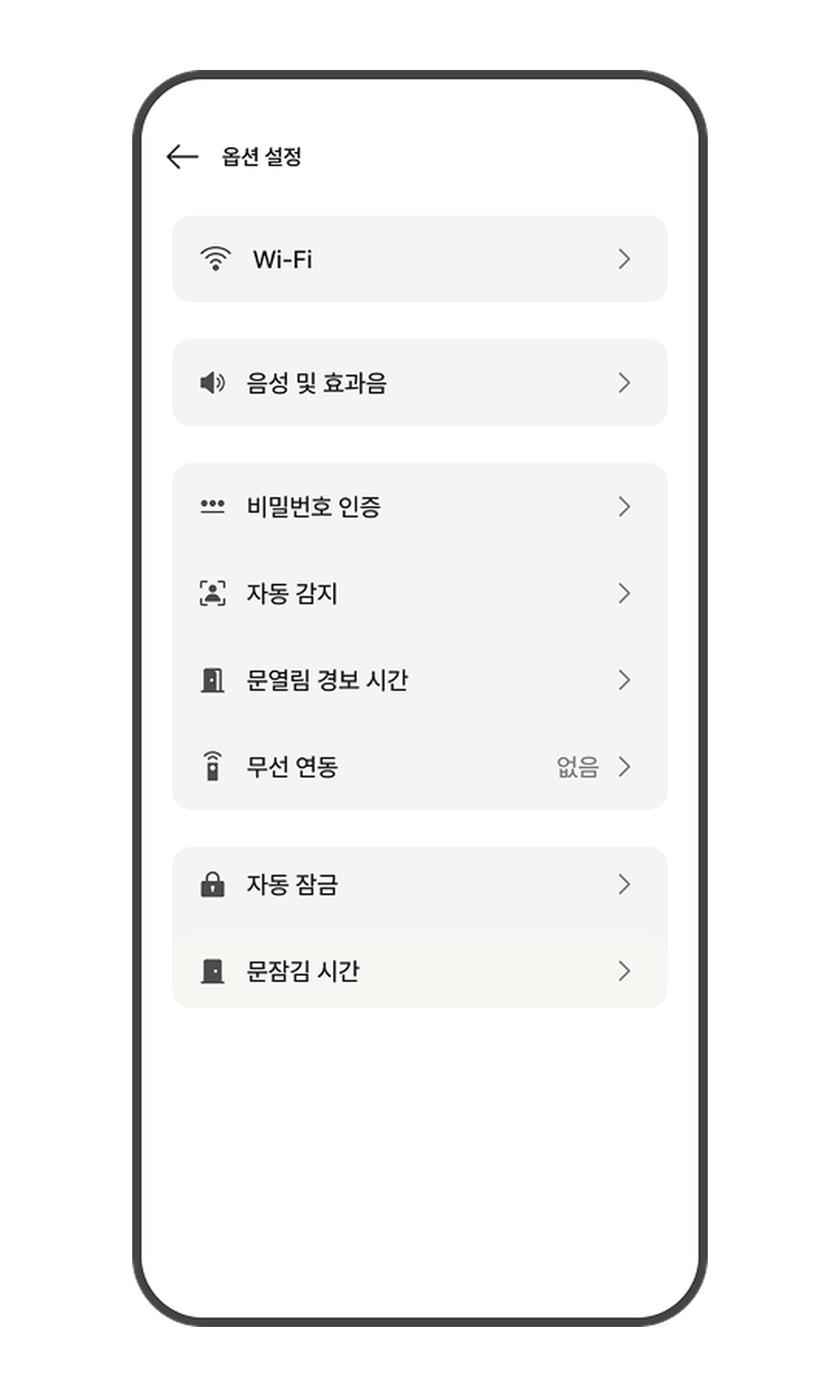
- 앱의 홈 화면에서 [도어록]을 터치하세요.
- 우측 상단의 [더보기⋮]를 터치하세요.
- [설정]을 터치하세요.
기기에서 설정 시작하기
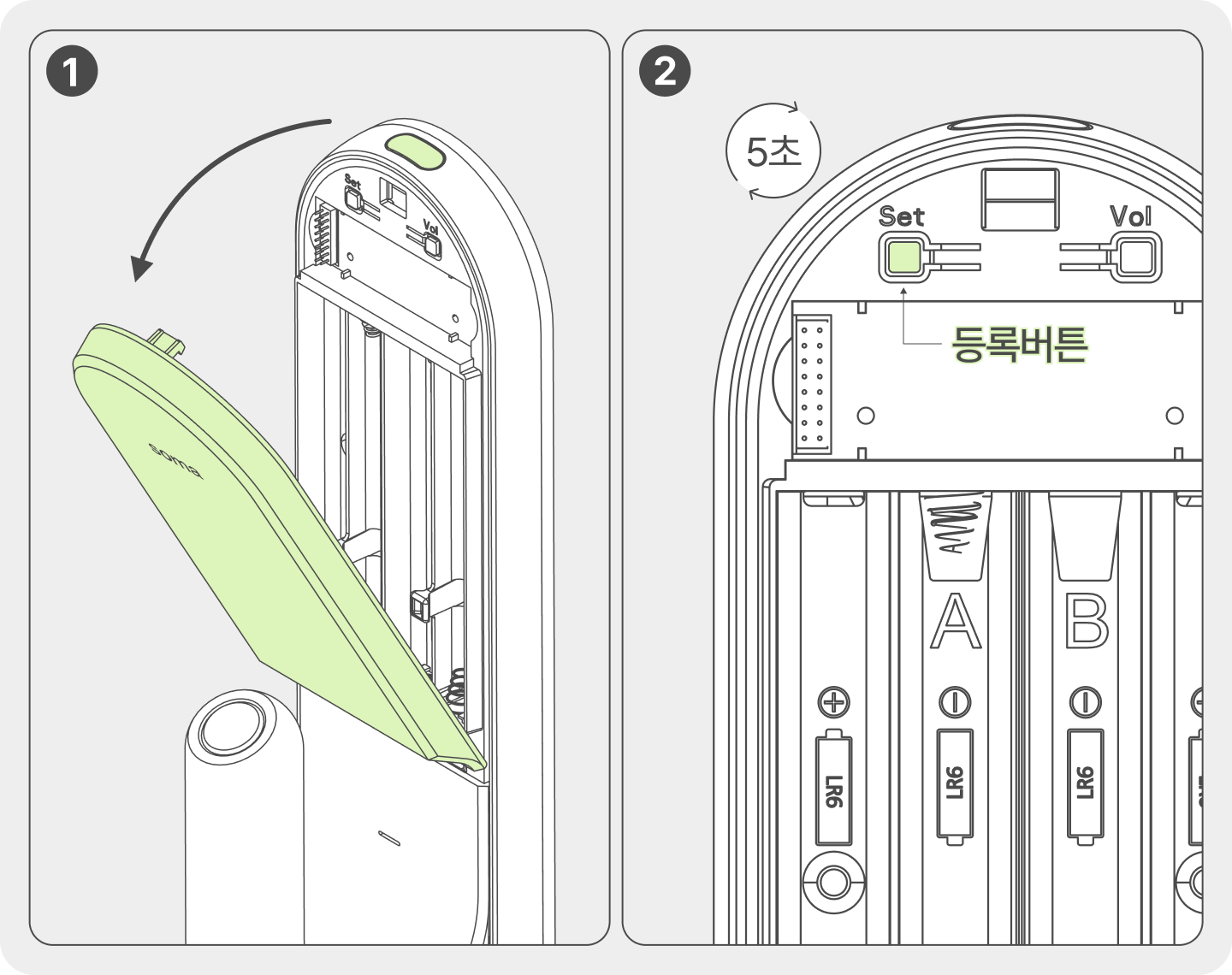
- 실내측 몸체 상단의 버튼을 눌러 배터리 커버를 여세요.
- [등록] 버튼을 5초 이상 누르면 음성 안내가 나옵니다.
- [
 방범] 버튼을 누르면 ‘환경 설정’을 진행할 수 있습니다.
 - 이후 음성 안내에 따라 원하시는 기능을 사용해주세요.
Wi-Fi
도어록에 연결된 Wi-Fi 네트워크의 상태를 확인할 수 있는 화면입니다. 현재 연결된 Wi-Fi 이름, 신호 강도, RSSI 값을 확인할 수 있으며, 신호 상태에 따라 안내 메시지가 표시됩니다.
앱에서 설정하기
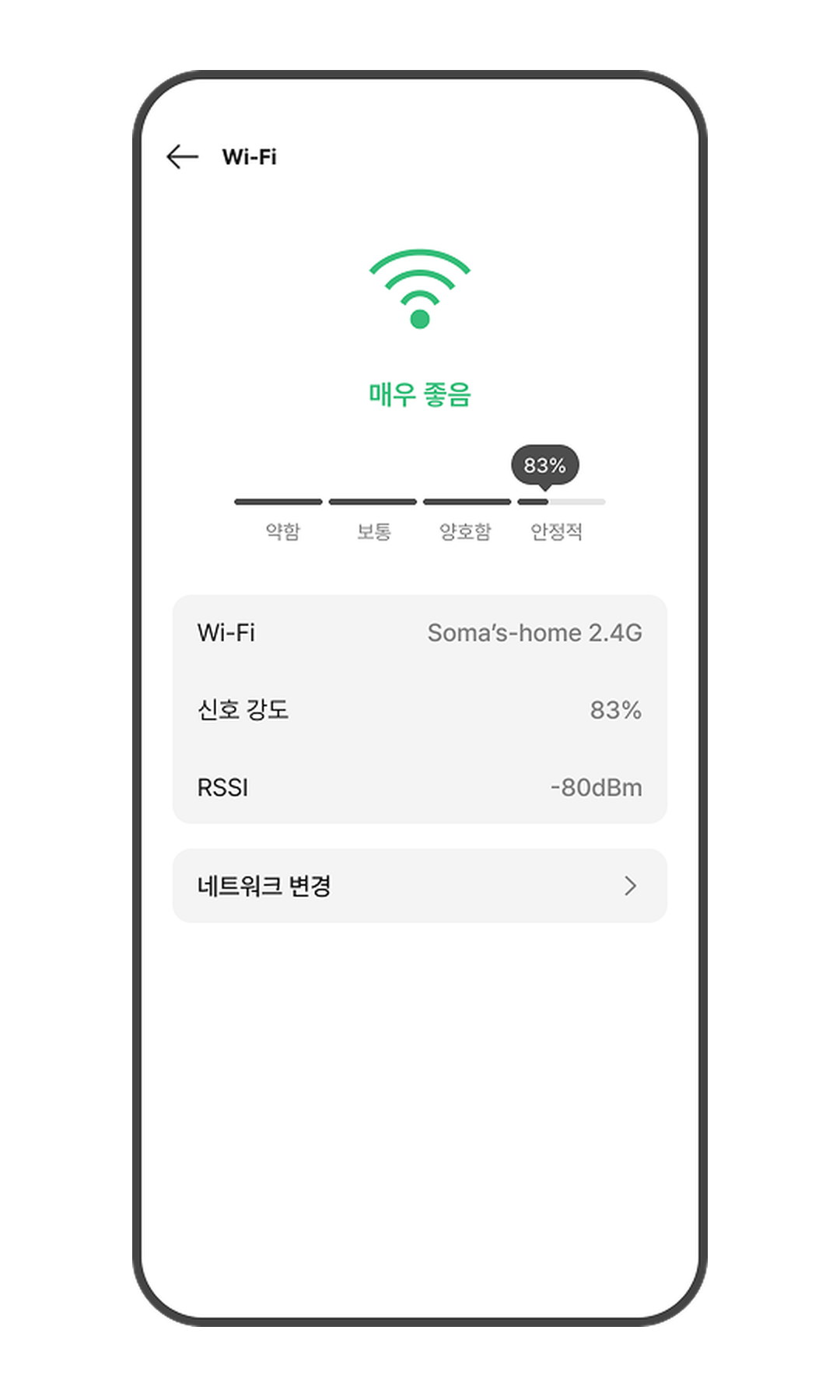
- 앱의 홈 화면에서 도어록 > 더보기⋮ > 설정으로 이동하세요.
- [Wi-Fi]를 터치하세요.
- 현재 연결된 Wi-Fi 이름, 신호 강도(%), RSSI 값을 확인할 수 있습니다.
- [네트워크 변경]을 터치하면 사용 중인 Wi-Fi를 다른 네트워크로 변경할 수 있습니다.
음성 및 효과음 음량
도어록에서 출력되는 음성 안내 및 효과음의 음량을 조절하는 기능입니다. 볼륨 단계는 무음 → 보통 → 최대 3가지 단계가 있습니다. 단, 무음으로 설정해도 비상 경고음과 설정음은 보통으로 출력됩니다.
앱에서 설정하기
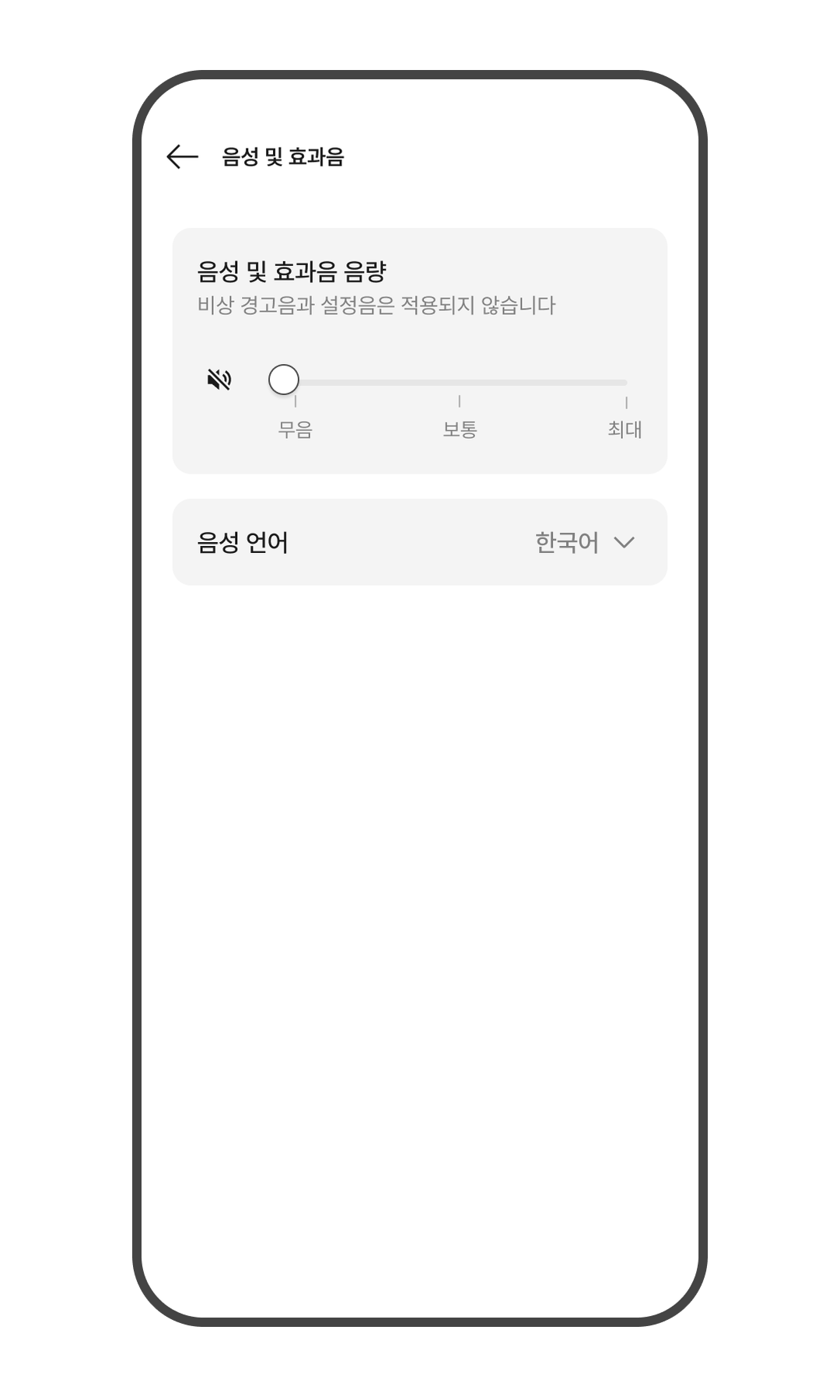
- 앱의 홈 화면에서 도어록 > 더보기⋮ > 설정으로 이동하세요.
- [음성 및 효과음]을 터치하세요.
- 슬라이더를 조절하여 음량을 설정합니다. 무음, 보통, 최대 3단계로 설정할 수 있으며, 기본 설정은 보통입니다.
기기에서 설정하기
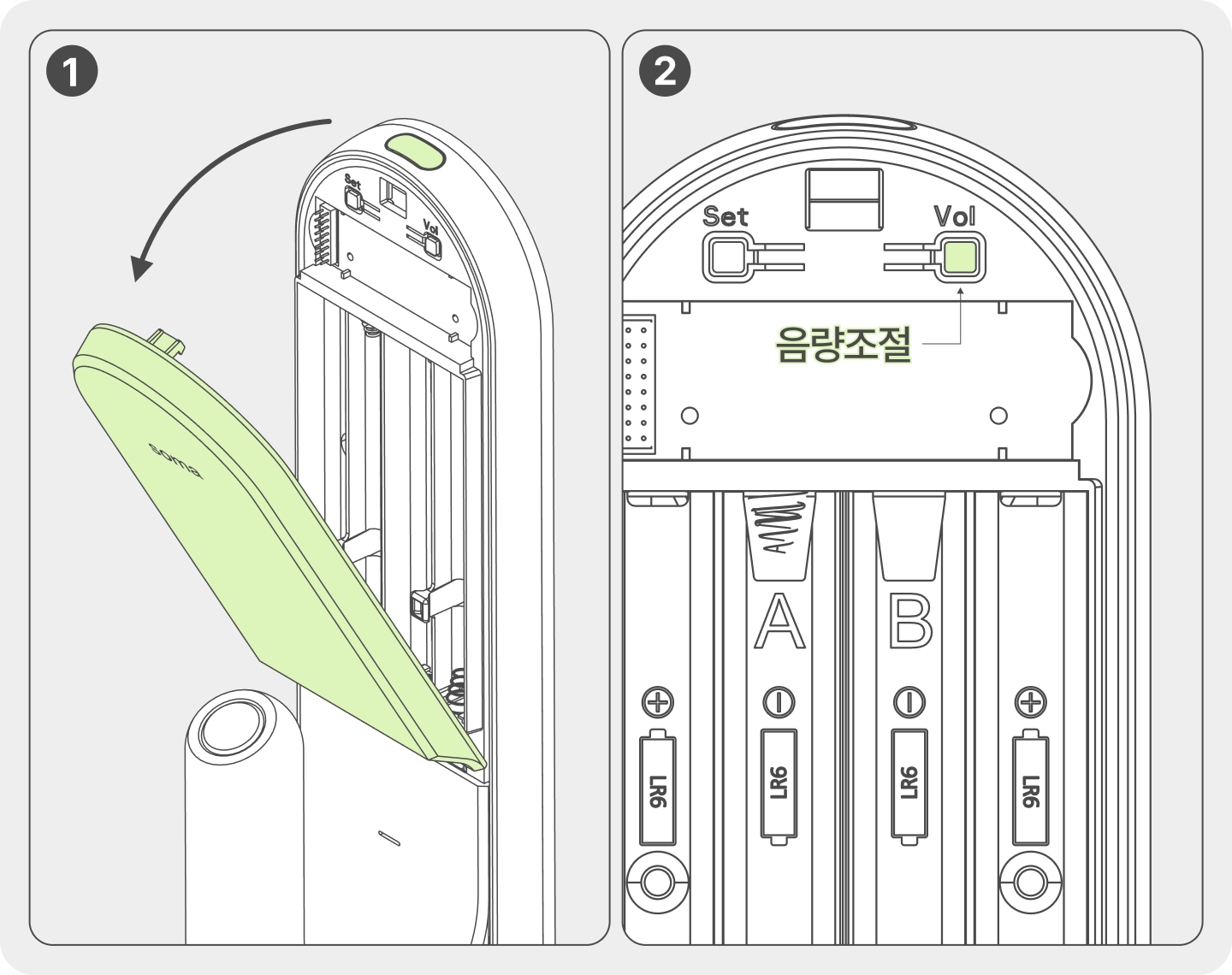
- 실내측 몸체 상단의 버튼을 눌러 배터리 커버를 여세요.
- [음량 조절] 버튼을 누르면 현재 음량 단계에서 다음 단계로 이동(무음 → 보통 → 최대)합니다
음성 언어
도어록 음성 안내의 언어를 변경하는 기능입니다.
앱에서 설정하기
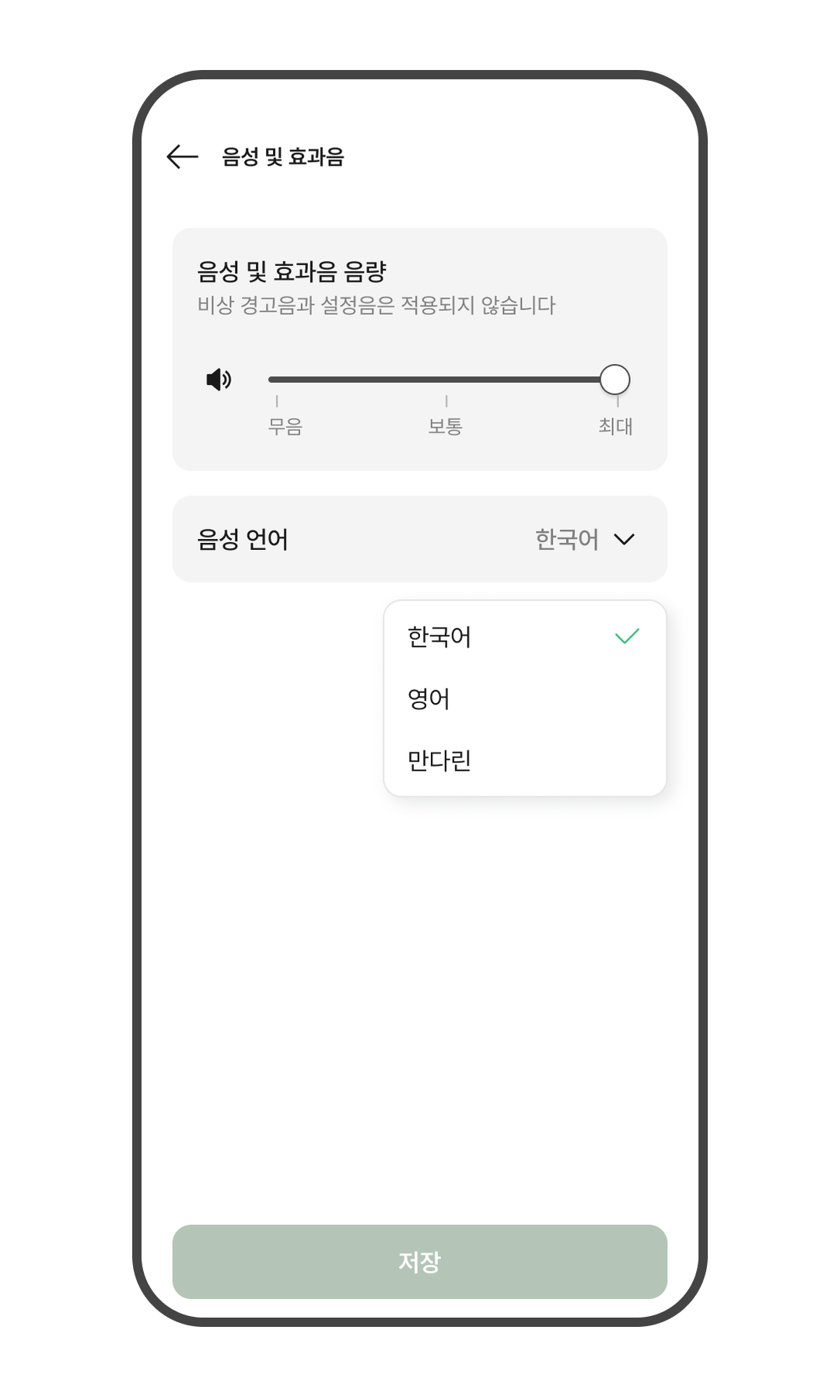
- 앱의 홈 화면에서 도어록 > 더보기⋮ > 설정으로 이동하세요.
- [음성 및 효과음]을 터치하세요.
- 음성 언어 드롭다운을 눌러 원하는 언어를 선택합니다.
기기에서 설정하기
- 등록 버튼(5초 이상) > 방범 버튼 > 6+
 입력완료 버튼 > 언어 선택(1 한국어 / 2 영어 / 3 만다린)+ 입력완료 버튼
비밀번호 인증
인증 수단으로 비밀번호 인증을 사용하는 기능입니다. 도어록 키패드에 비밀번호를 입력하여 출입할 수 있습니다.
앱에서 설정하기
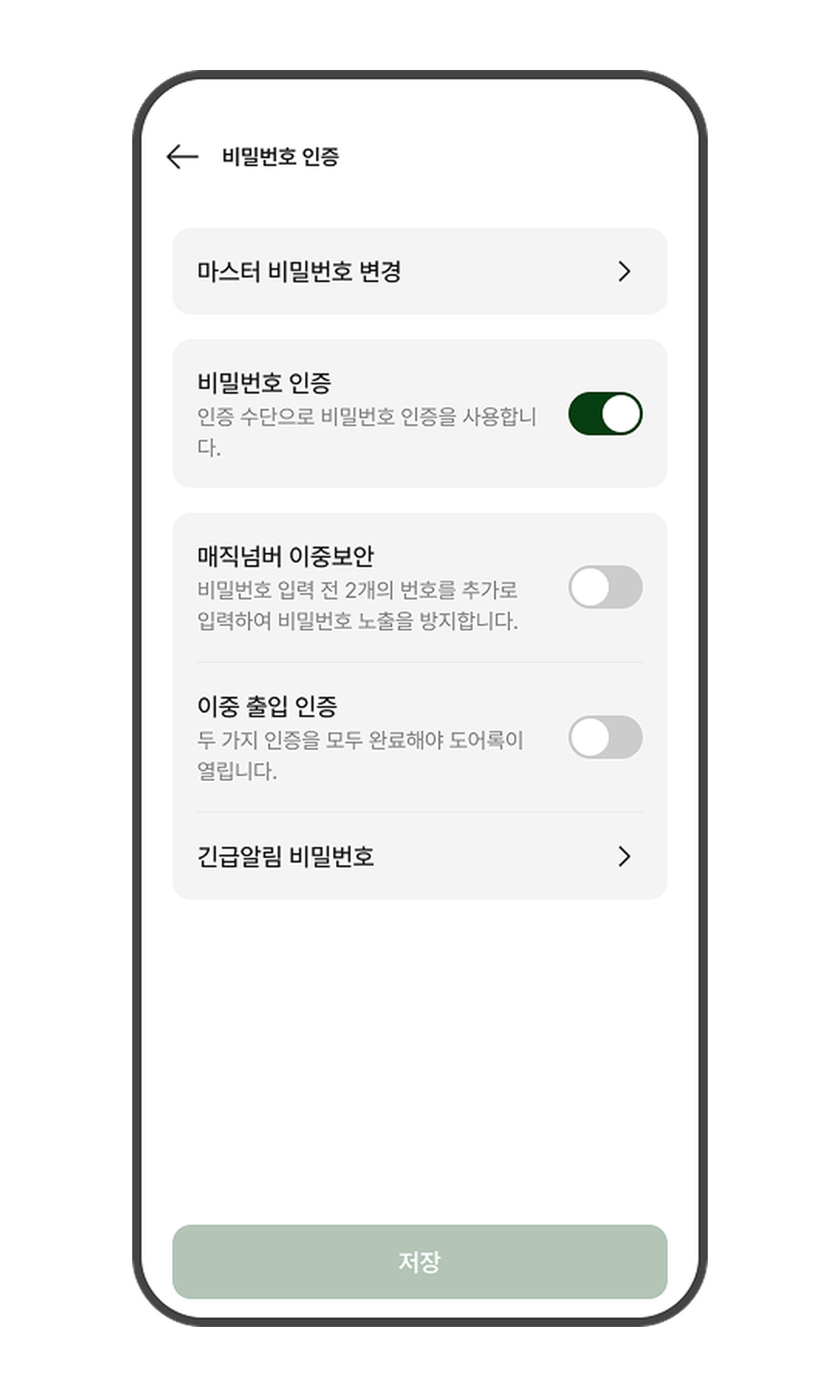
- 앱의 홈 화면에서 도어록 > 더보기⋮ > 설정으로 이동하세요.
- [비밀번호 인증]을 터치하세요.
- 토글을 켜거나 꺼서 기능을 활성화/비활성화합니다. 기본 설정은 ON입니다.
기기에서 설정하기
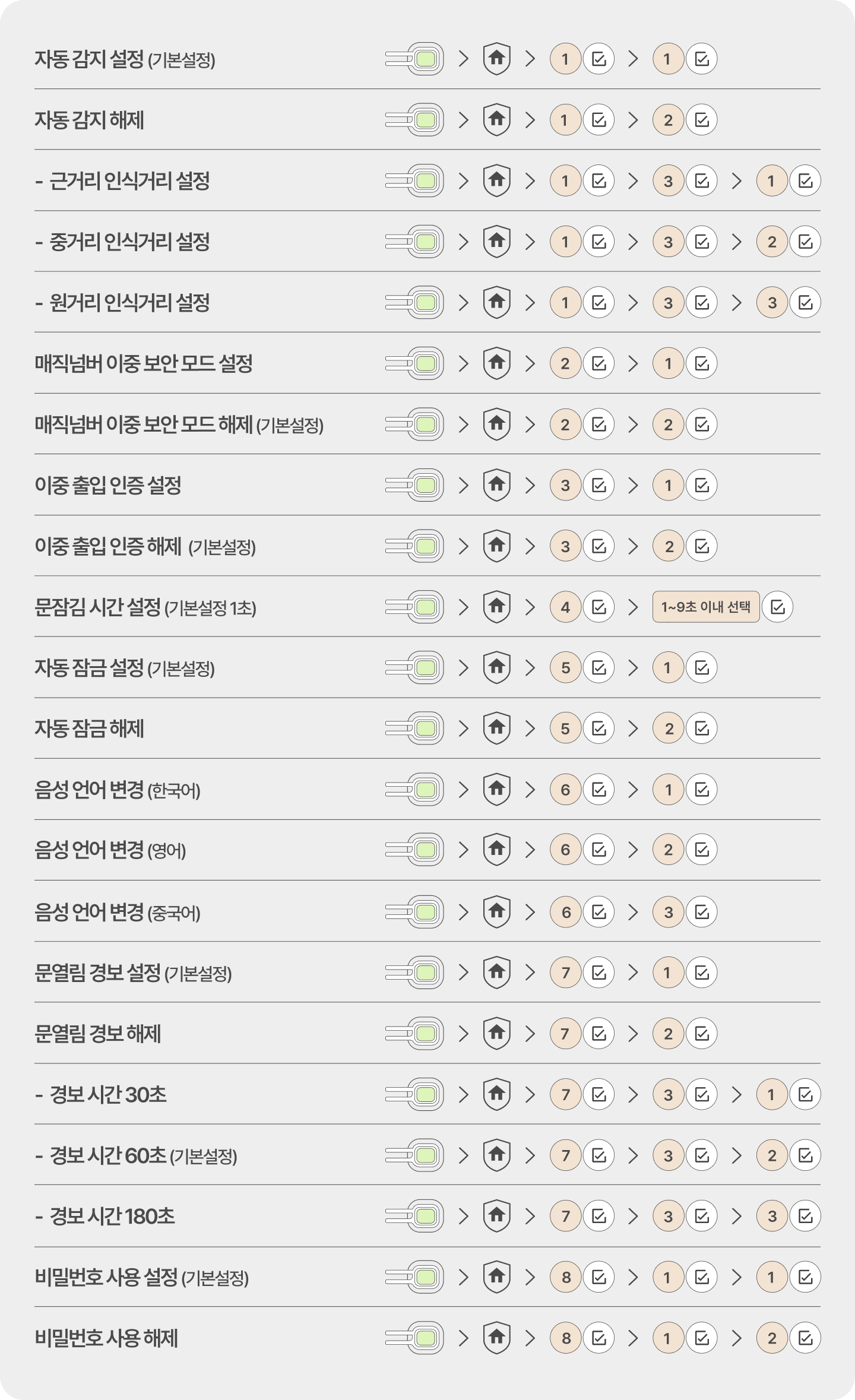
- 설정(기본 설정) : 등록버튼(5초 이상) > 방범 버튼 > 8+입력완료 버튼 > 1+입력완료 버튼 > 1+입력완료 버튼
- 해제 : 등록버튼(5초 이상) > 방범 버튼 > 8+입력완료 버튼 > 1+ 입력완료 버튼 > 2+입력완료 버튼
매직넘버 이중보안
임의의 2개 번호를 인증 후 비밀번호를 입력함으로써, 비밀번호 노출을 방지할 수 있는 모드입니다. 기본 설정은 매직넘버 이중보안 모드가 해제된 상태입니다.
앱에서 설정하기
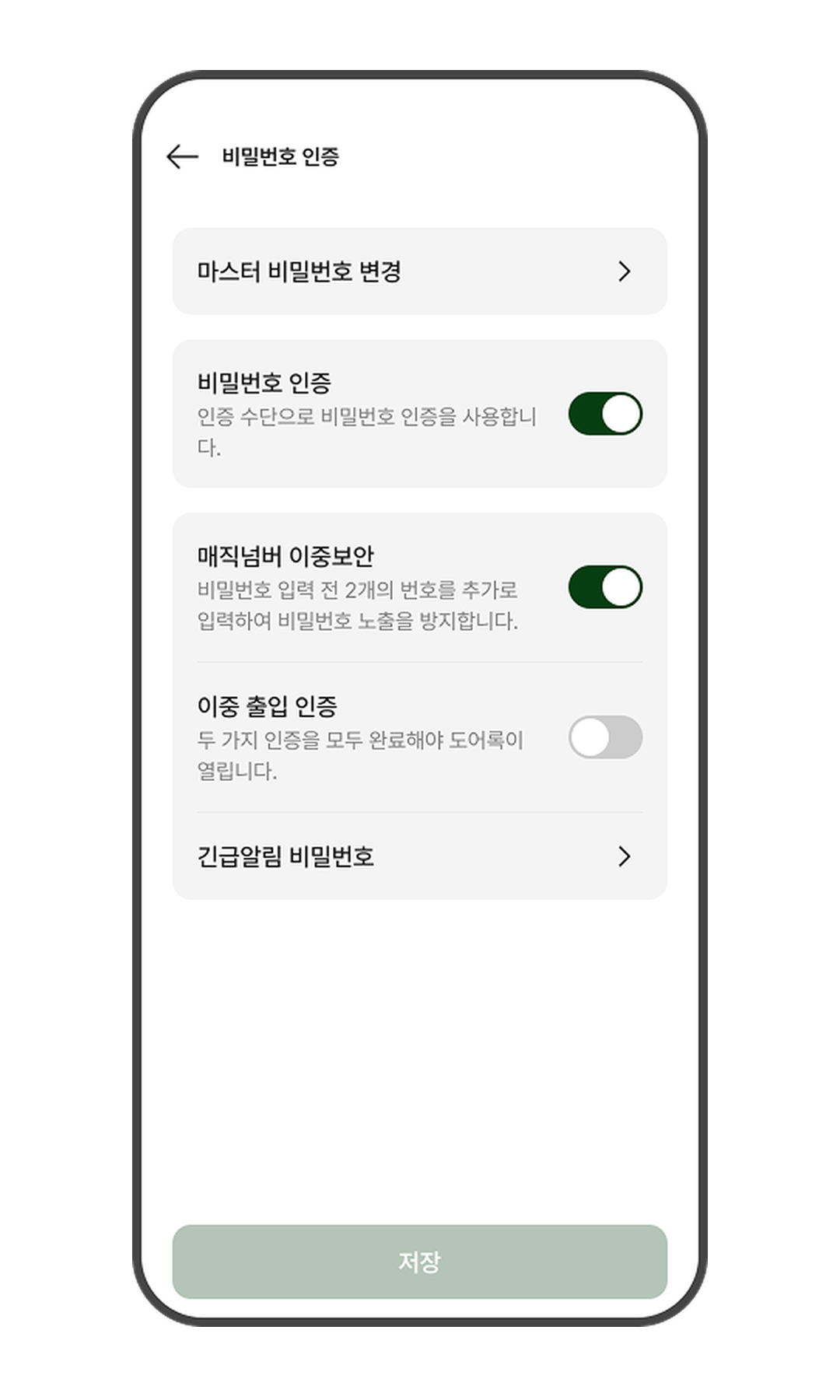
- 앱의 홈 화면에서 도어록 > 더보기⋮ > 설정으로 이동하세요.
- [비밀번호 인증]을 터치하세요.
- 비밀번호 인증 토글을 켭니다. 이미 켜져 있다면 이 단계는 건너뛸 수 있습니다.
- 매직넘버 이중보안 토글을 켜서 기능을 활성화합니다. 기본 설정은 OFF입니다.
기기에서 설정하기
- 설정 : 등록 버튼(5초 이상) > 방범 버튼 > 2+입력완료 버튼 > 1+입력완료 버튼
- 해제(기본 설정) : 등록 버튼(5초 이상) > 방범 버튼 > 2+입력완료 버튼 > 2+입력완료 버튼
이중 출입인증
문을 열 때, 비밀번호와 지문 둘 다 정상 인증이 되어야만 문이 열리는 기능으로, 1층 거주자, 복도식 아파트 등 보안을 더욱 높이고 싶으신 분에게 추천합니다. 이중 출입인증 모드를 설정하려면 비밀번호 인증이 켜져있어야 하며, 지문이 1개 이상 등록되어 있어야 가능합니다. 기본 설정은 이중 출입인증 모드가 해제된 상태입니다. 이중 출입 인증을 설정하면 마스터, 사용자, 임시 비밀번호 모두 추가 지문 인증이 필요합니다. 또한, 이중 출입 인증이 활성화된 상태에서는 지문만으로는 출입할 수 없으며, 반드시 비밀번호 입력이 선행되어야 합니다. 첫 번째 인증 후 두 번째 인증까지의 입력 대기 시간은 5초입니다.
앱에서 설정하기
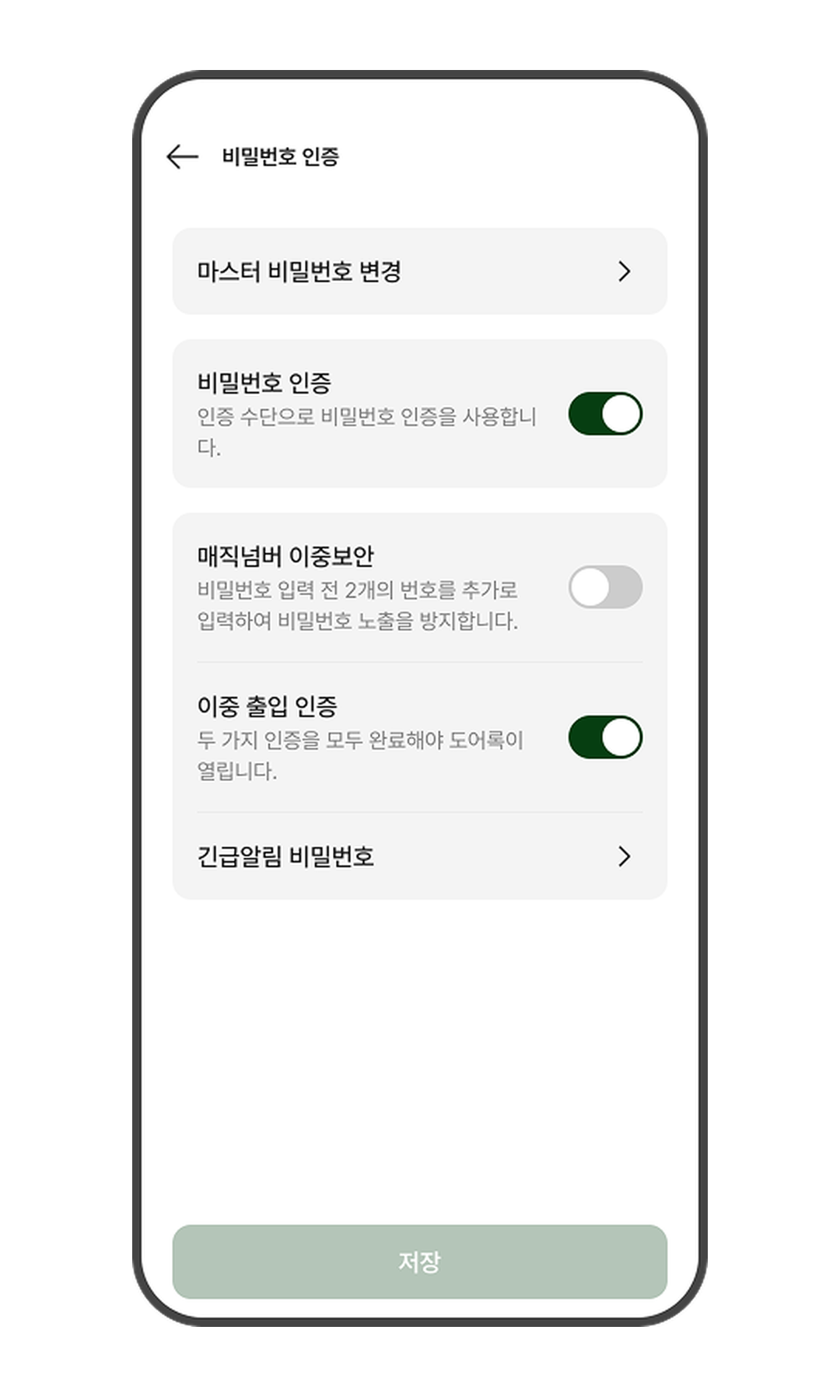
- 앱의 홈 화면에서 도어록 > 더보기⋮ > 설정으로 이동하세요.
- [비밀번호 인증]을 터치하세요.
- 비밀번호 인증 토글을 켭니다. 이미 켜져 있다면 이 단계는 건너뛸 수 있습니다.
- 이중 출입 인증 토글을 켜서 기능을 활성화합니다. 기본 설정은 OFF입니다.
기기에서 설정하기
- 설정 : 등록 버튼(5초 이상) > 방범 버튼 > 3+입력완료 버튼 > 1+입력완료 버튼
- 해제(기본 설정) : 등록 버튼(5초 이상) > 방범 버튼 > 3+입력완료 버튼 > 2+입력완료 버튼
긴급 알림 비밀번호
긴급 상황에서 사용할 수 있는 비밀번호입니다. 긴급 알림 비밀번호로 도어록을 해제하면 정상적으로 문이 열리는 동시에, 같은 홈에 등록된 구성원에게 푸시 알림이 전달됩니다. 긴급 알림 비밀번호는 최대 1개 등록할 수 있습니다.
- 이미 등록된 비밀번호와 동일한 번호는 중복으로 확인되어 등록할 수 없습니다. (마스터·사용자·방문자·긴급알림 비밀번호 모두 해당)
앱에서 설정하기
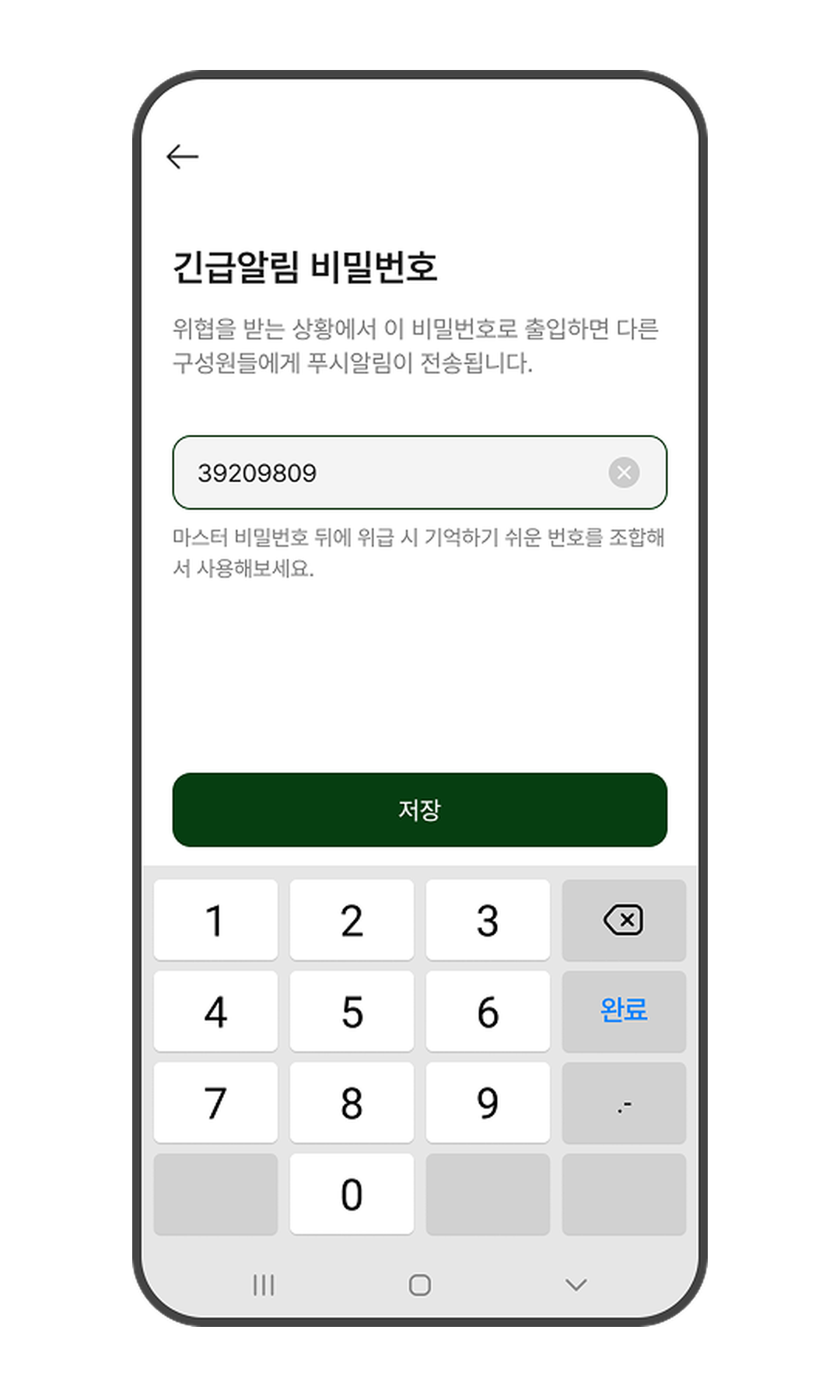
- 앱의 홈 화면에서 도어록 > 더보기⋮ > 설정으로 이동하세요.
- [비밀번호 인증]을 터치하세요.
- [긴급알림 비밀번호]를 터치하세요.
- 사용할 긴급알림 비밀번호를 입력 후 [저장]을 터치하세요.
자동감지 기능
사용자가 도어록에 가까이 가면 키패드 숫자가 자동으로 켜지고, 키태그 인식부나 지문 인식부가 자동으로 활성화되어 인증 대기 상태가 되는 기능을 말합니다. 기본 설정은 자동감지 기능이 설정된 상태입니다.
앱에서 설정하기
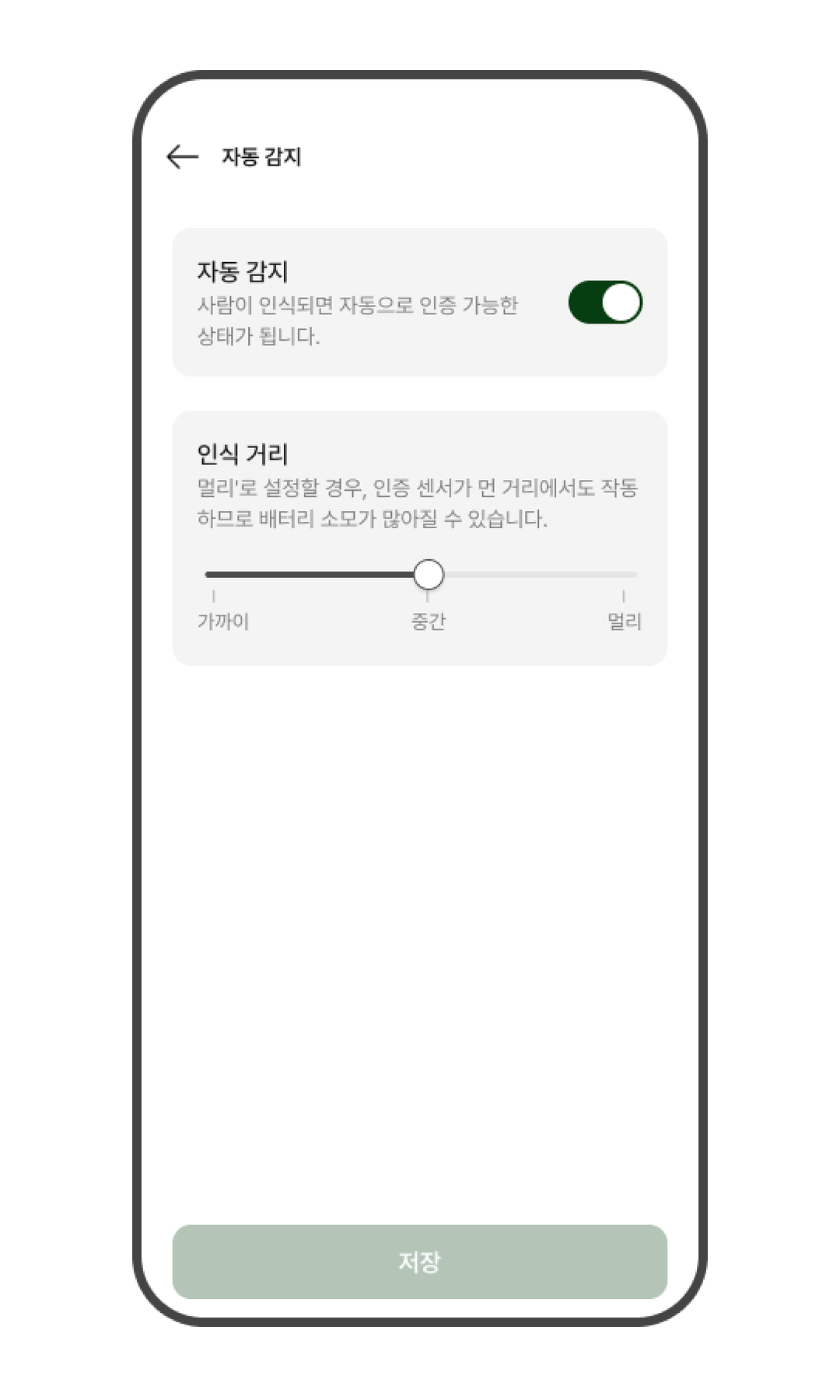
- 앱의 홈 화면에서 도어록 > 더보기⋮ > 설정으로 이동하세요.
- [자동 감지 기능]을 터치하세요.
- 토글을 켜거나 꺼서 기능을 활성화/비활성화합니다. 기본 설정은 ON입니다.
- 인식 거리를 슬라이더로 조절합니다. 가까이, 중간, 멀리 중 선택할 수 있으며, 기본 설정은 중간입니다.
기기에서 설정하기
- 설정(기본 설정) : 등록 버튼(5초 이상) > 방범 버튼 > 1+입력완료 버튼 > 1+입력완료 버튼
- 해제 : 등록 버튼(5초 이상) > 방범 버튼 > 1+입력완료 버튼 > 2+입력완료 버튼
- 자동감지 기능 인식거리 설정 : 등록버튼(5초 이상) > > 1+ > 3+
- 근거리 인식거리 설정 : 등록 버튼(5초 이상) > 방범 버튼 > 1+입력완료 버튼 > 3+입력완료 버튼 > 1+입력완료 버튼
- 중거리 인식거리 설정 : 등록 버튼(5초 이상) > 방범 버튼 > 1+입력완료 버튼 > 3+입력완료 버튼 > 2+입력완료 버튼
- 원거리 인식거리 설정 : 등록 버튼(5초 이상) > 방범 버튼 > 1+입력완료 버튼 > 3+입력완료 버튼 > 3+입력완료 버튼
- 근거리 인식거리 설정 : 등록 버튼(5초 이상) >
문열림 경보 시간
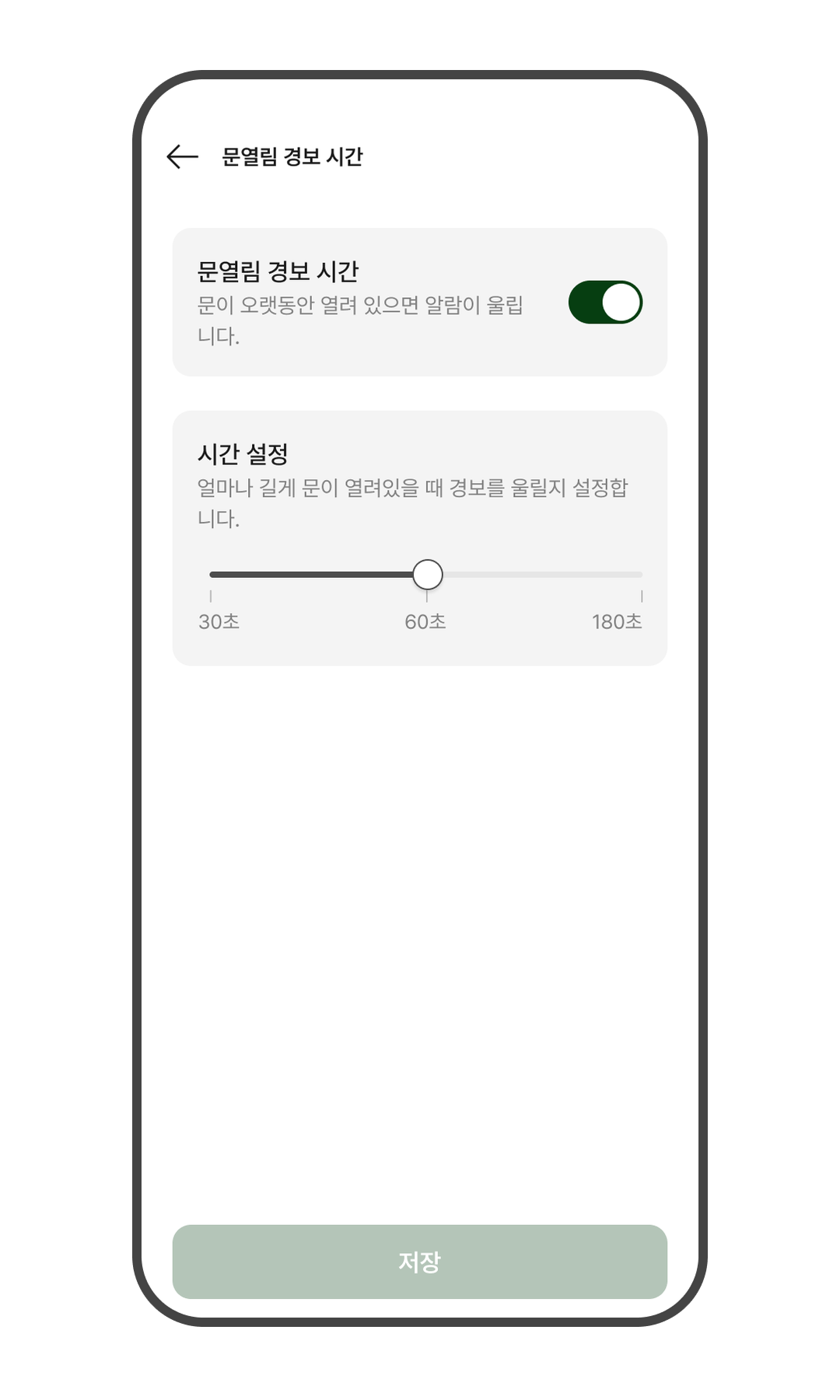
문이 설정된 시간(기본 설정 60초) 동안 닫히지 않고 열려 있을 경우 경보가 울립니다. 외출 시 문이 완전히 닫히지 않았거나, 환기 후 문 닫는 것을 깜빡한 경우 등을 감지하여 사용자에게 알려줍니다.
앱에서 설정하기
- 앱의 홈 화면에서 도어록 > 더보기⋮ > 설정으로 이동하세요.
- [문열림 경보 시간]을 터치하세요.
- 상단의 토글을 켜서 기능을 활성화합니다. 기본 설정은 ON입니다.
- 하단의 슬라이더를 조절하여 경보가 울릴 시간을 설정합니다. 30초, 60초, 180초 중 선택할 수 있습니다. 기본 설정은 60초 입니다.
기기에서 설정하기
- 설정(기본 설정) : 등록 버튼(5초 이상) > 방범 버튼 > 7+입력완료 버튼 > 1+입력완료 버튼
- 해제 : 등록 버튼(5초 이상) > 방범 버튼 > 7+입력완료 버튼 > 2+입력완료 버튼
- 경보 시간 설정
- 30초 : 등록 버튼(5초 이상) > 방범 버튼 > 7+입력완료 버튼 > 3+입력완료 버튼 > 1+입력완료 버튼
- 60초(기본) : 등록 버튼(5초 이상) > 방범 버튼 > 7+입력완료 버튼 > 3+입력완료 버튼 > 2+입력완료 버튼
- 180초 : 등록 버튼(5초 이상) > 방범 버튼 > 7+입력완료 버튼 > 3+입력완료 버튼 > 3+입력완료 버튼
- 30초 : 등록 버튼(5초 이상) >
자동 잠금
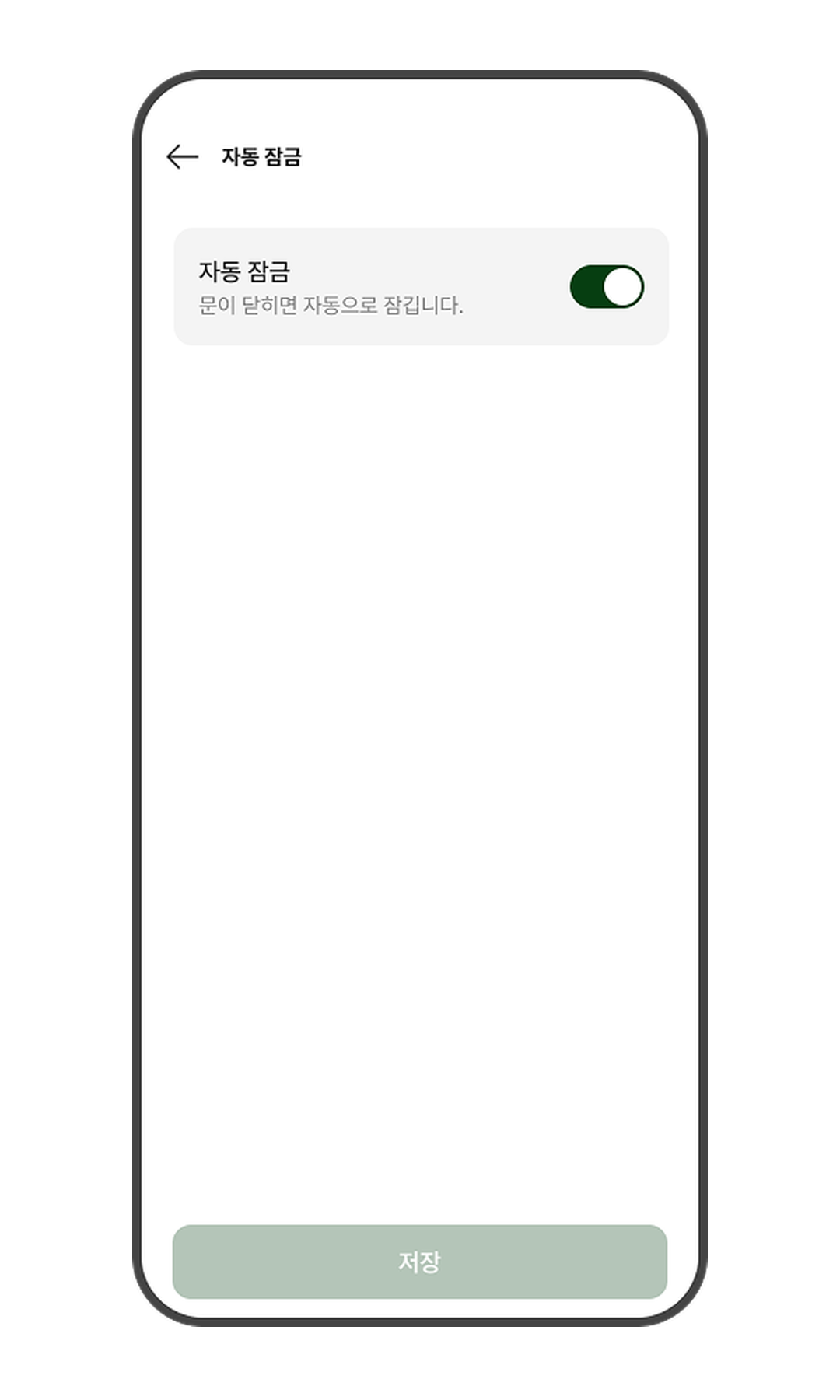
- 자동잠금 설정 시
- 문을 닫으면 문이 자동으로 잠깁니다.
- 자동잠금 해제 시
- 문을 닫으면 문이 잠기지 않습니다.
- 실내에서 문을 잠그려면 실내측 손잡이의 [수동개폐장치]를 잠금 방향으로 돌리세요
- 실외에서 문을 잠그려면 키패드의 [방범]버튼을 누르세요.
- 실외에서 문을 열려면 키패드를 터치하고 [입력완료] 버튼을 누르면 됩니다.
앱에서 설정하기
- 앱의 홈 화면에서 도어록 > 더보기⋮ > 설정으로 이동하세요.
- [자동 잠금]을 터치하세요.
- 토글을 켜거나 꺼서 기능을 활성화/비활성화합니다. 기본 설정은 ON입니다.
기기에서 설정하기
- 설정(기본 설정) : 등록 버튼(5초 이상) > 방범 버튼 > 5+입력완료 버튼 > 1+입력완료 버튼
- 해제 : 등록 버튼(5초 이상) > 방범 버튼 > 5+입력완료 버튼 > 2+입력완료 버튼
문 잠김 시간
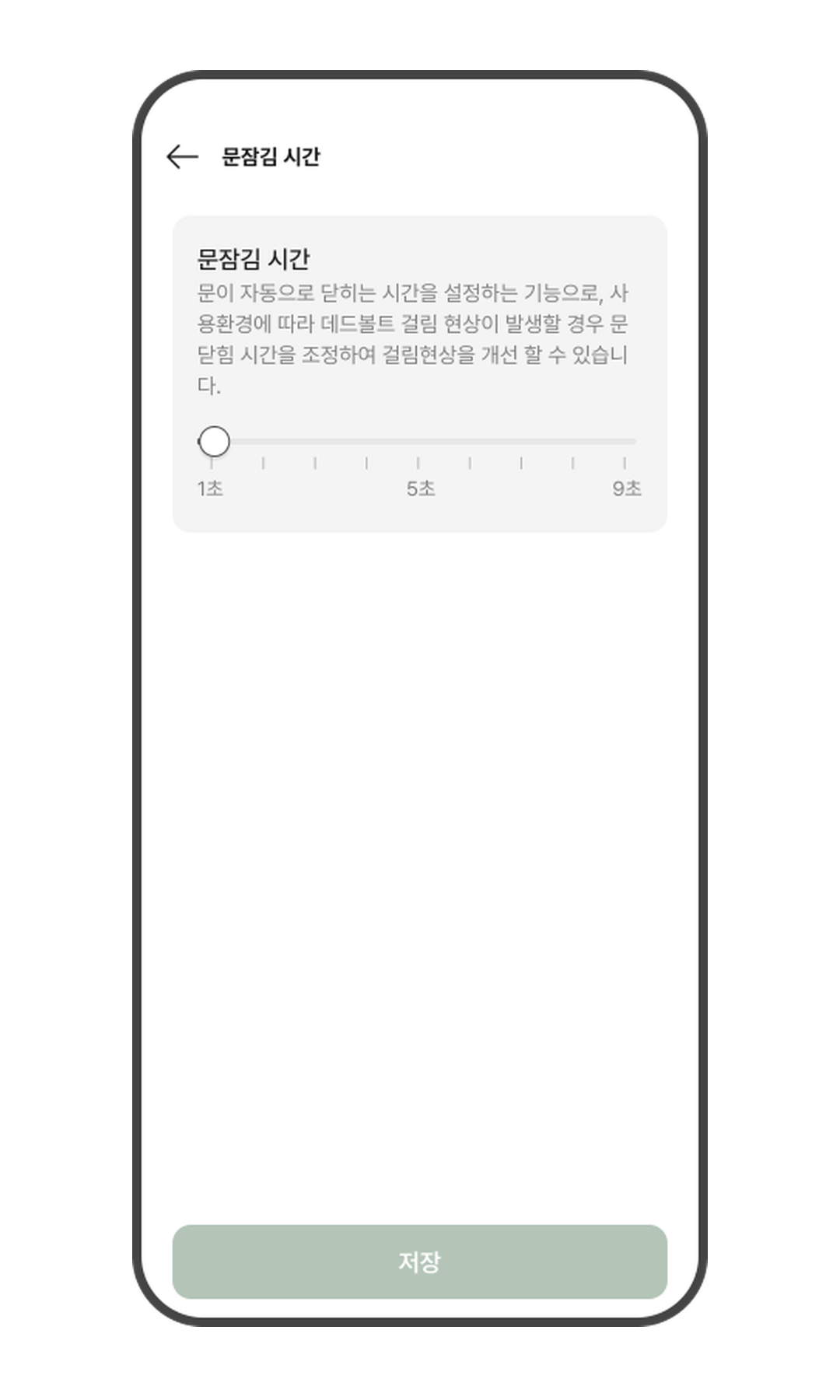
문이 자동으로 잠기는 시간을 설정하는 기능으로, 사용환경에 따라 데드볼트 걸림 현상이 발생할 경우 문 잠김 시간을 조정하여 걸림현상을 개선 할 수 있습니다.
앱에서 설정하기
- 앱의 홈 화면에서 도어록 > 더보기⋮ > 설정으로 이동하세요.
- [문잠김 시간]을 터치하세요.
- 슬라이더를 조절하여 문이 자동으로 잠기는 시간을 설정합니다. 1초~9초 범위에서 1초 단위로 설정할 수 있으며, 기본 설정은 1초입니다.
기기에서 설정하기
- 설정 : 등록 버튼(5초 이상) > 방범 버튼 > 4+입력완료 버튼 > 1~9+입력완료 버튼 (원하는 초 선택, 기본 1초)
장난 방지 기능 (설정 불가)
외부에서 도어록을 잘못 조작할 경우 경고음과 함께 도어록이 작동하지 않도록 차단하는 기능입니다.
비밀번호, 지문, 키태그 등(모바일키 제외) 인증 수단에 관계없이 인증 오류가 총 5회 누적되면 오류음이 울린 후 3분간 작동 중지 안내 음성이 출력되며, 해당 시간 동안 도어록 작동이 중지됩니다. 예를 들어 비밀번호 2회, 키태그 3회 실패한 경우에도 총 5회 오류로 간주되어 작동이 중지됩니다.