5. 도어록 등록 & 인증 수단 추가
도어록 앱에 등록하기
- SOMA 앱을 다운받고 회원가입을 진행하세요.
- 홈 화면에 접속하여 [기기 추가] 버튼을 터치하세요.
*구성원 권한에 따라 해당 메뉴가 안보일 수 있습니다.
- 도어록 등록을 위해서 카메라, 위치, 블루투스 권한을 모두 허용합니다.
*권한을 허용하지 않으면 기기를 등록할 수 없습니다. (반드시 Wifi가 켜져있어야 합니다.)
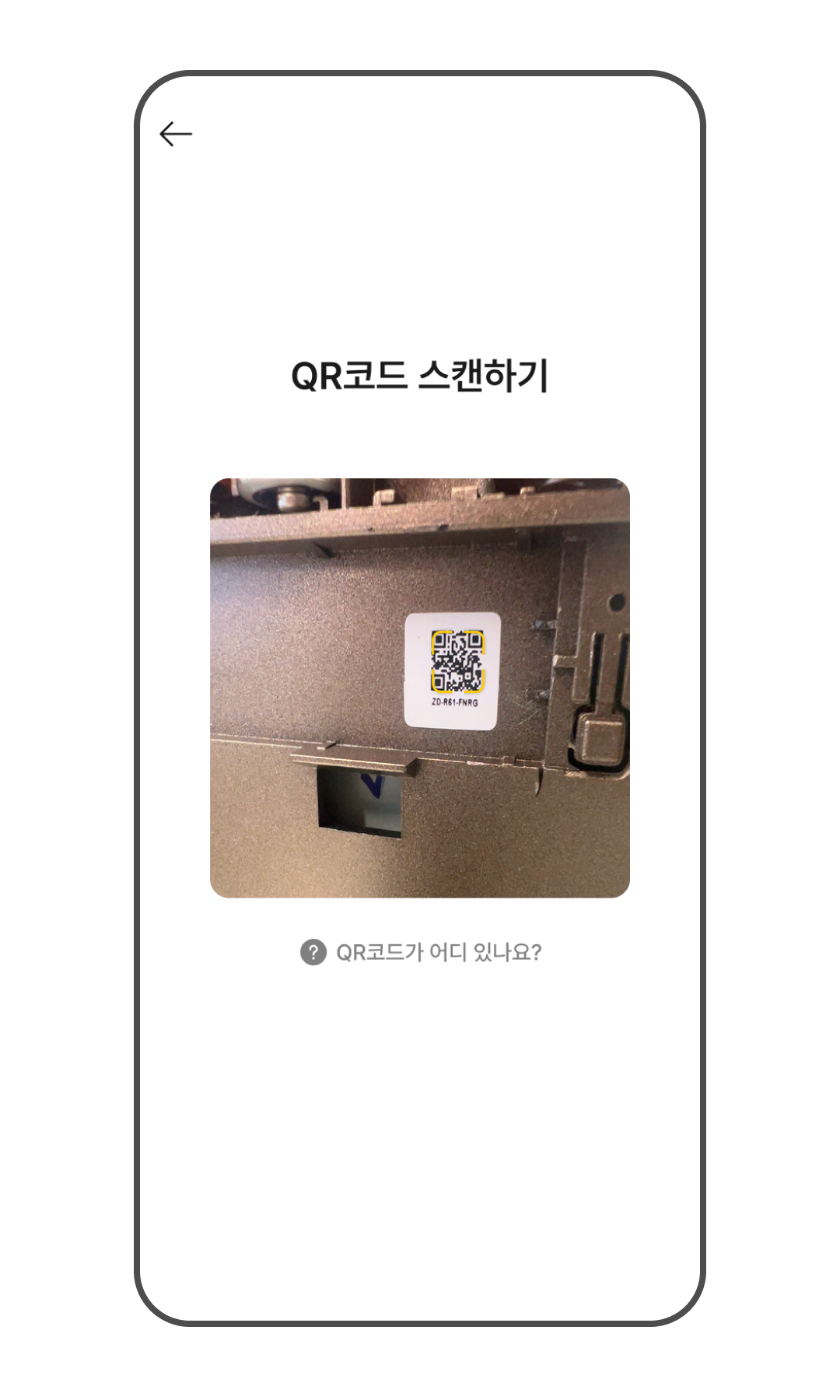
- 도어록 내부 커버 안쪽에 부착된 QR코드를 스캔합니다. 또는 제품의 패키지에 QR코드가 동봉되어 있습니다.
*QR코드 스캔이 안되거나 QR코드를 찾을 수 없는 경우 하단 [QR코드를 못찾겠어요]를 터치하여 안내에 따라주세요.
- 등록모드 버튼을 1초간 눌러 도어록을 등록모드 상태로 전환하세요.
*등록모드 버튼은 도어록 내부 커버 안쪽에 위치해있습니다.
- 와이파이를 선택후 비밀번호를 입력하여 도어록을 네트워크에 연결하세요.
*2.4G 와이파이만 연결할 수 있습니다.
- 도어록이 등록되는 동안 앱을 종료하지 마세요. 다소 시간이 걸릴 수 있습니다.
- 도어록 등록이 완료되면 다음 단계(인증수단 추가하기)를 이어서 진행해주세요
도어록에 인증 수단 등록하기
- 도어록 등록을 완료 후 도어록 상세로 접속하면 인증 수단을 추가할 수 있는 화면으로 안내됩니다.
- 문을 열기 위한 인증 수단으로 최소 한 개의 인증 수단을 추가해야 앱의 모든 기능을 사용할 수 있습니다.
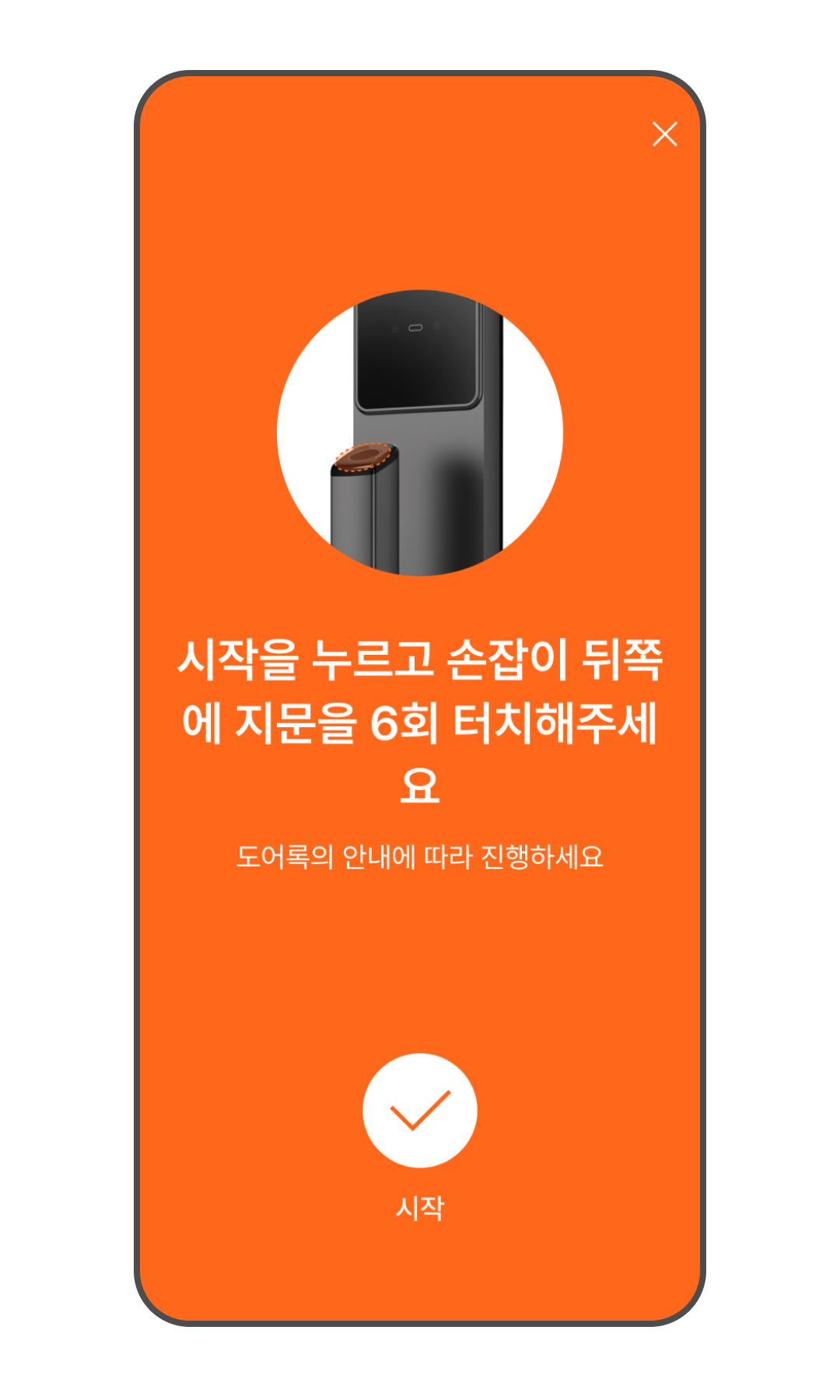
- 등록할 인증수단을 선택합니다.
- 화살표 버튼을 누르면 도어록이 인증수단 등록 모드로 전환됩니다.
- 화면의 안내에 따라 인증수단을 등록하세요.
*등록하는 동안 페이지를 닫아도 도어록의 등록모드가 종료되지 않습니다.
- 페이지가 자동으로 닫히면 인증 수단이 등록됩니다.