SOMA App
App 설치
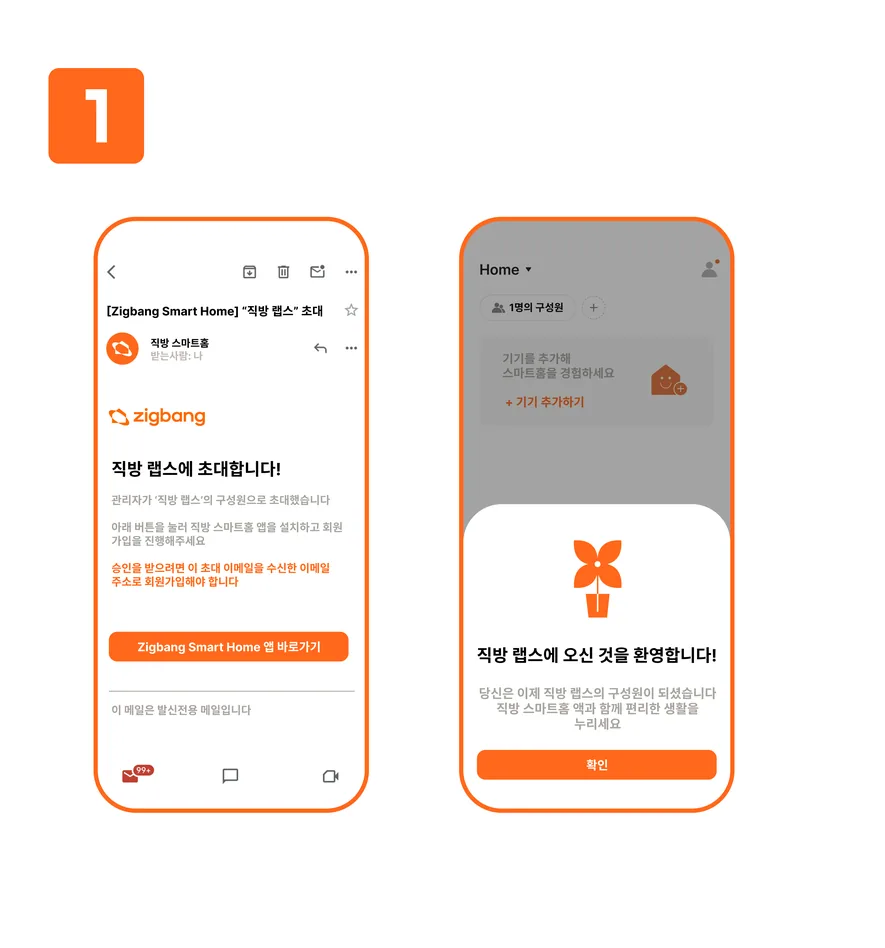
- 입주민의 정보가 단지 관리 시스템에 등록되면, 등록 된 입주민의 이메일로 초대 메일을 발송합니다
- App이 이미 설치 된 사용자의 경우, App에서도 초대 메세지를 확인 할 수 있습니다
- Smart Phone으로 초대 메일을 확인한 후, ‘SOMA 앱 바로가기’ 버튼을 클릭하여 App을 설치합니다
- Smart Phone Store 검색을 통해서도 App 설치가 가능합니다
- iOS : App Store에서 ‘SOMA’를 검색합니다
- Android : Play Store에서 ‘SOMA’를 검색합니다
- Smart Phone Store 검색을 통해서도 App 설치가 가능합니다
회원 가입
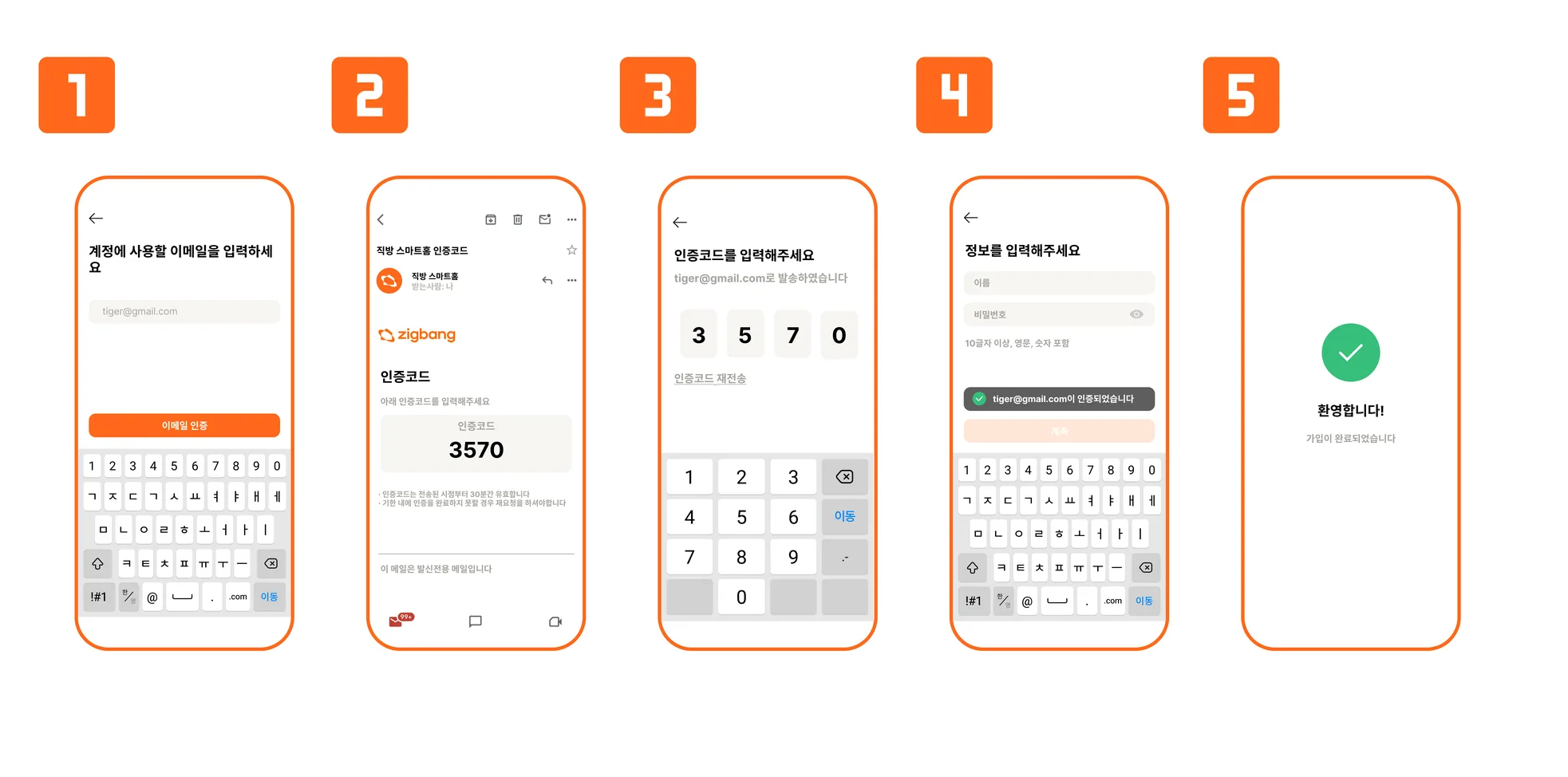
- App 실행 후, ‘회원 가입’ 버튼을 터치합니다
- 계정으로 사용 할 이메일을 입력한 후, ‘이메일 인증’ 버튼을 터치합니다
- 반드시 초대 이메일을 수신한 이메일로 회원 가입을 진행해야 합니다
- 메일 함으로 이동하여 발송된 인증 코드를 확인합니다
- 인증 메일이 오지 않는다면 스팸 메일 함을 확인합니다
- App에서 인증 코드 4자리를 입력합니다
- App에서 사용할 이름과 비밀번호를 입력합니다
- 이용 약관 동의 & 알림 허용 확인 후, 회원 가입이 완료됩니다
출입키 등록
얼굴 인식
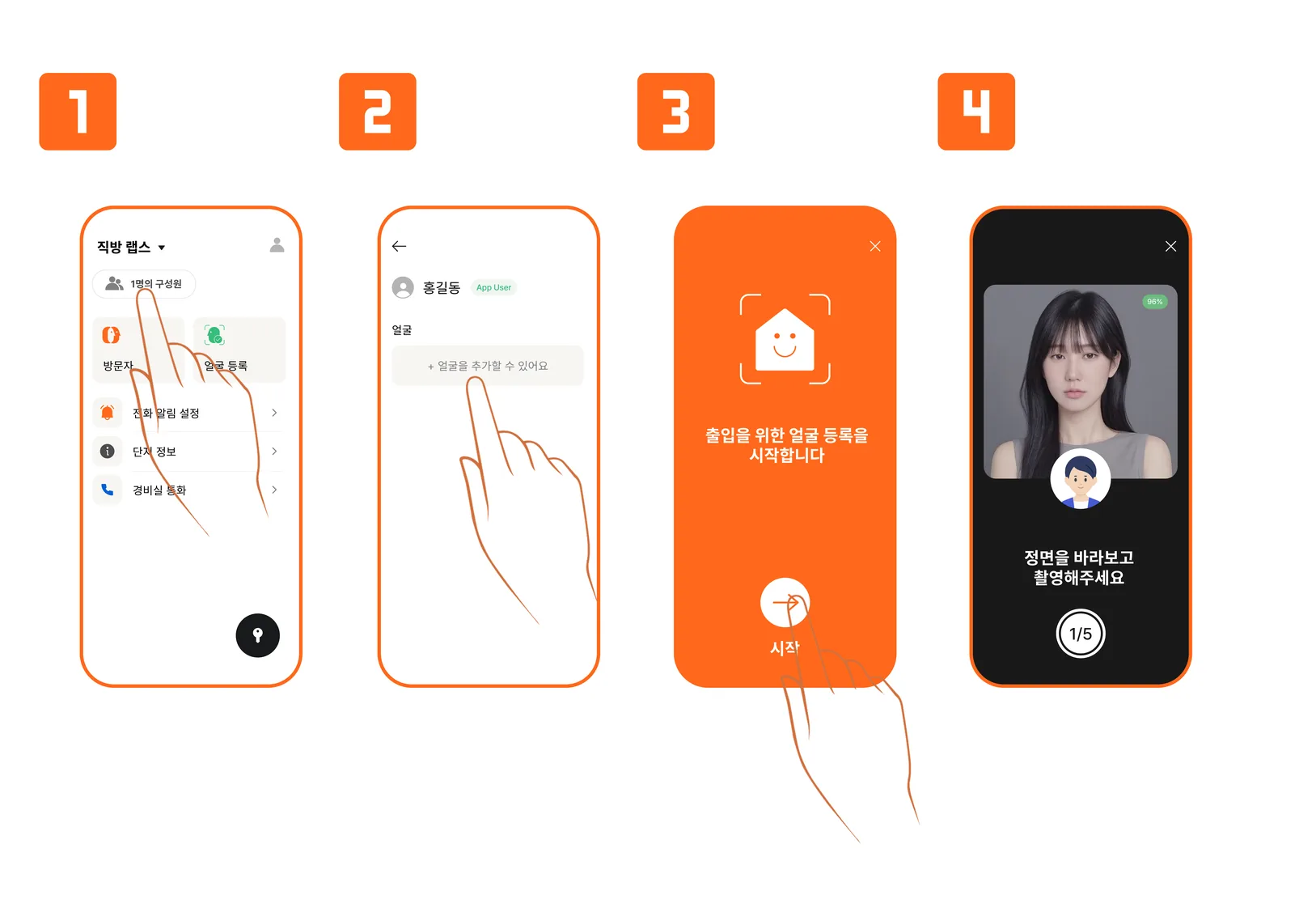
- App 내, 구성원 버튼을 터치 후, 얼굴 정보를 등록하고자 하는 구성원을 선택합니다
- 또는 얼굴 등록 버튼을 터치하여 얼굴 등록 모드에 진입할 수 있습니다
- 얼굴 추가 버튼을 터치하여 얼굴 등록 모드에 진입합니다
- 화면의 안내에 따라 얼굴 사진을 촬영 후, 얼굴 등록을 완료합니다
*관리소 방문을 통해서도 얼굴 정보를 등록 할 수 있습니다
Mobile Key
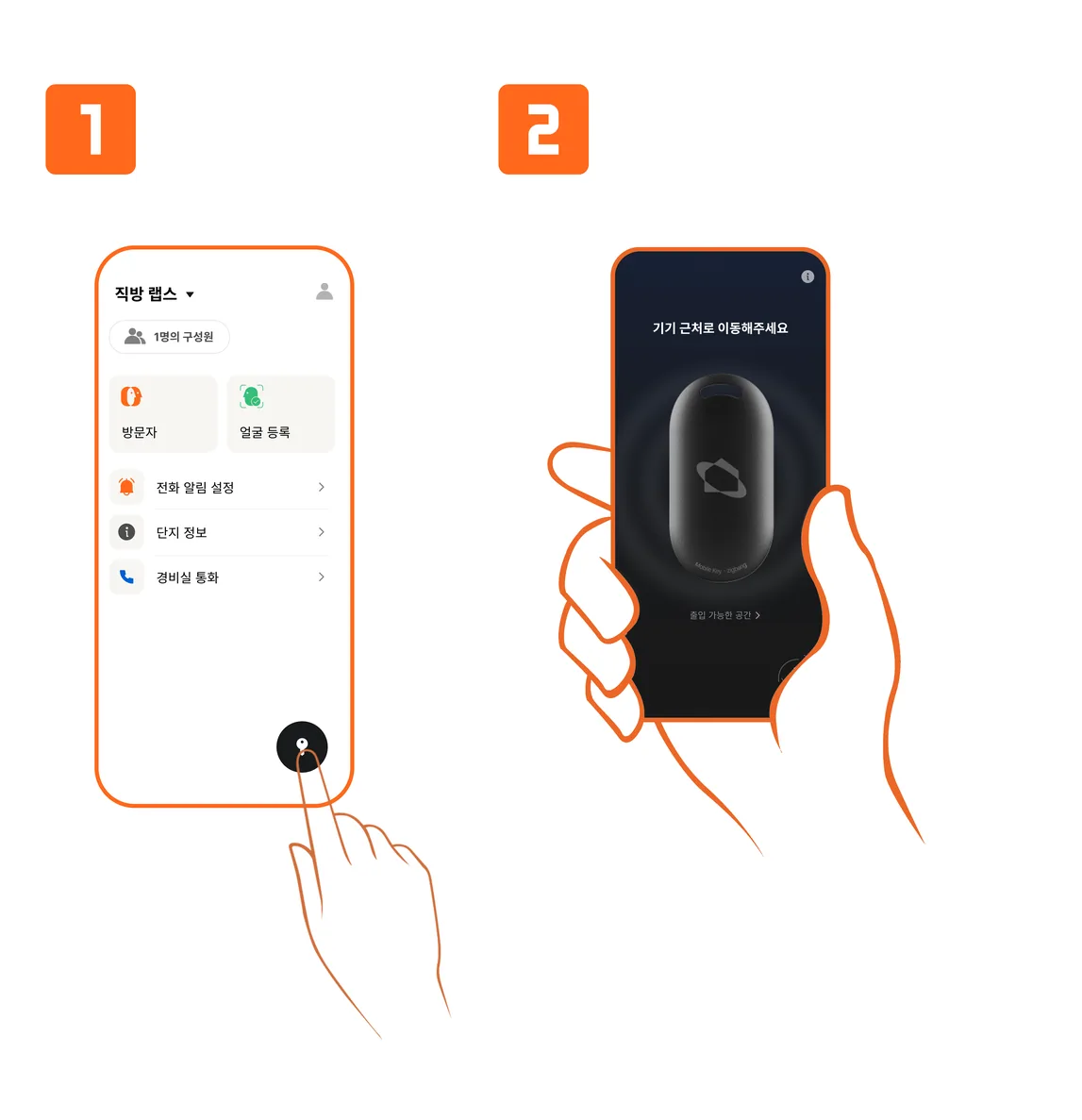
App 회원 가입 & 입주민 정보가 확인되면, App에서 사용자의 Mobile Key가 자동 생성됩니다
App 내, 우측 하단 버튼을 터치하여 Mobile Key를 활성화 시킬 수 있습니다
*Mobile Key를 사용하려면 Smart Phone의 블루투스 옵션이 On 되어 있어야 합니다
RF Card
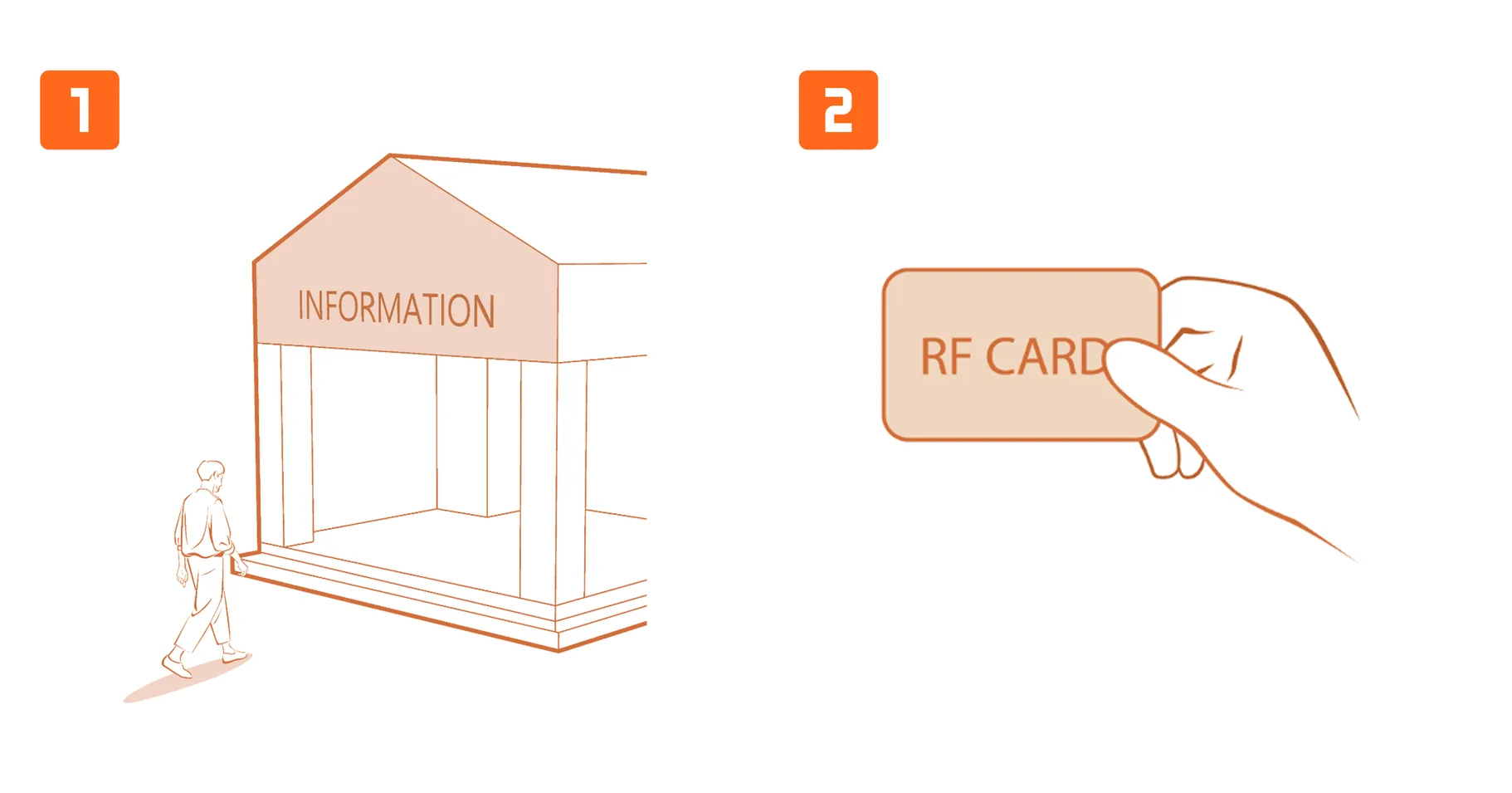
- 관리소 방문을 통해 RF Card를 수령할 수 있습니다
출입 인증
얼굴 인식 출입
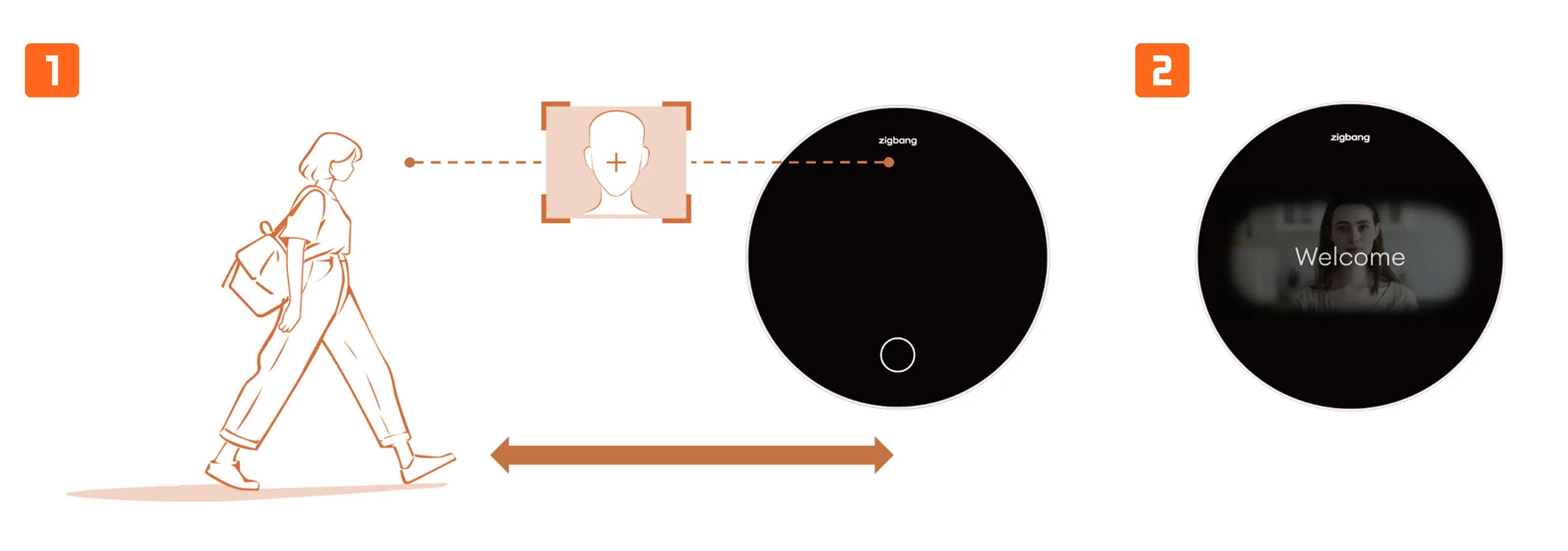
디바이스 전방 1M 지점부터 Auto Face Detection & Walk-Through 얼굴 인식을 시작합니다
- 디바이스와의 거리가 가까울수록, 디바이스 화면에 얼굴을 정확하게 위치할수록 더 빠르고 정확한 얼굴 인식이 가능합니다
입주민 정보가 확인되면 자동문이 열립니다
*입주민의 얼굴 정보가 사전에 등록되어 있어야 합니다 *음성 세대 호출 모드 진입 전까지 디바이스는 얼굴 인식을 계속 시도합니다 *정확한 얼굴 인식을 위해 마스크, 선글라스, 모자를 벗고 얼굴 인식을 시도하십시오
Mobile Key 출입
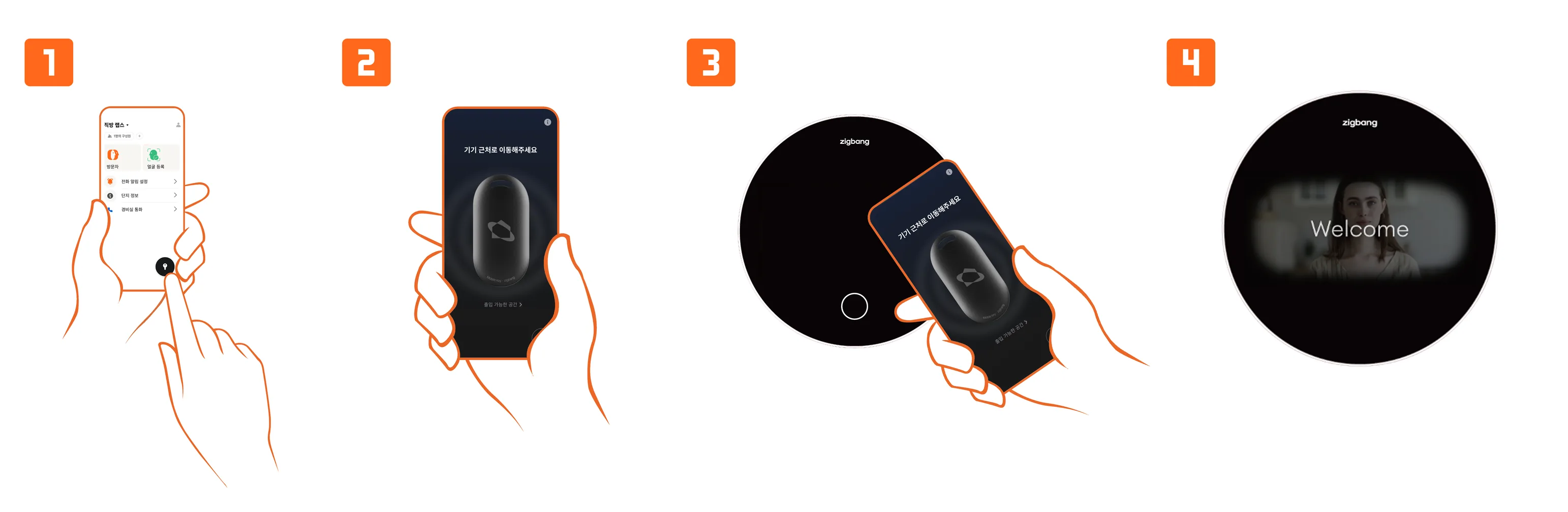
App 내, 우측 하단 버튼을 터치하여 Mobile Key를 활성화 합니다
Mobile Key가 활성화 된 상태로 Smart Phone을 디바이스 주변에 위치 시킵니다
입주민 정보가 확인되면 자동문이 열립니다
*App 회원 가입 & 입주민 확인이 사전에 완료되어야 합니다 *Mobile Key를 사용하려면 Smart Phone의 블루투스 옵션이 On 되어 있어야 합니다
RF Card 출입
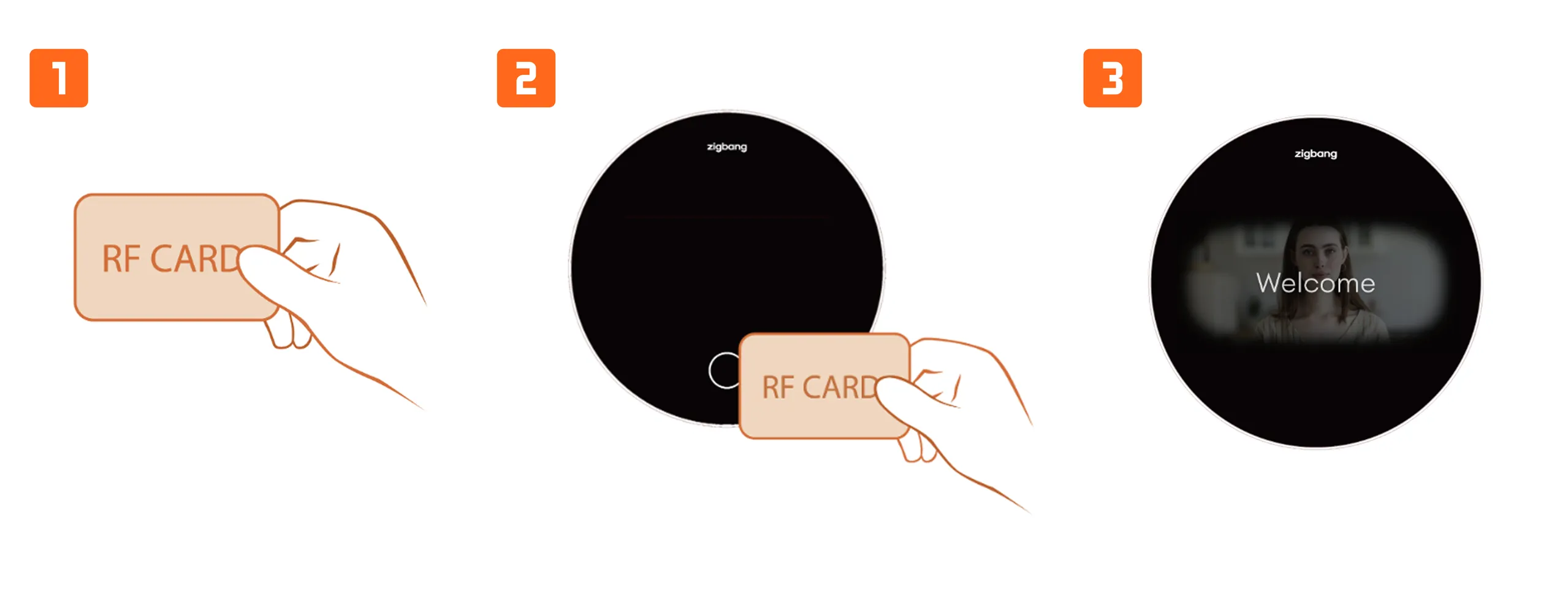
- 등록 된 RF Card를 Home 버튼에 태깅합니다
- 입주민 정보가 확인되면 자동문이 열립니다
*RF Card는 관리소에서 입주민 확인 후, 수령할 수 있습니다
방문자 출입 번호 발급
기본 출입 번호 발급
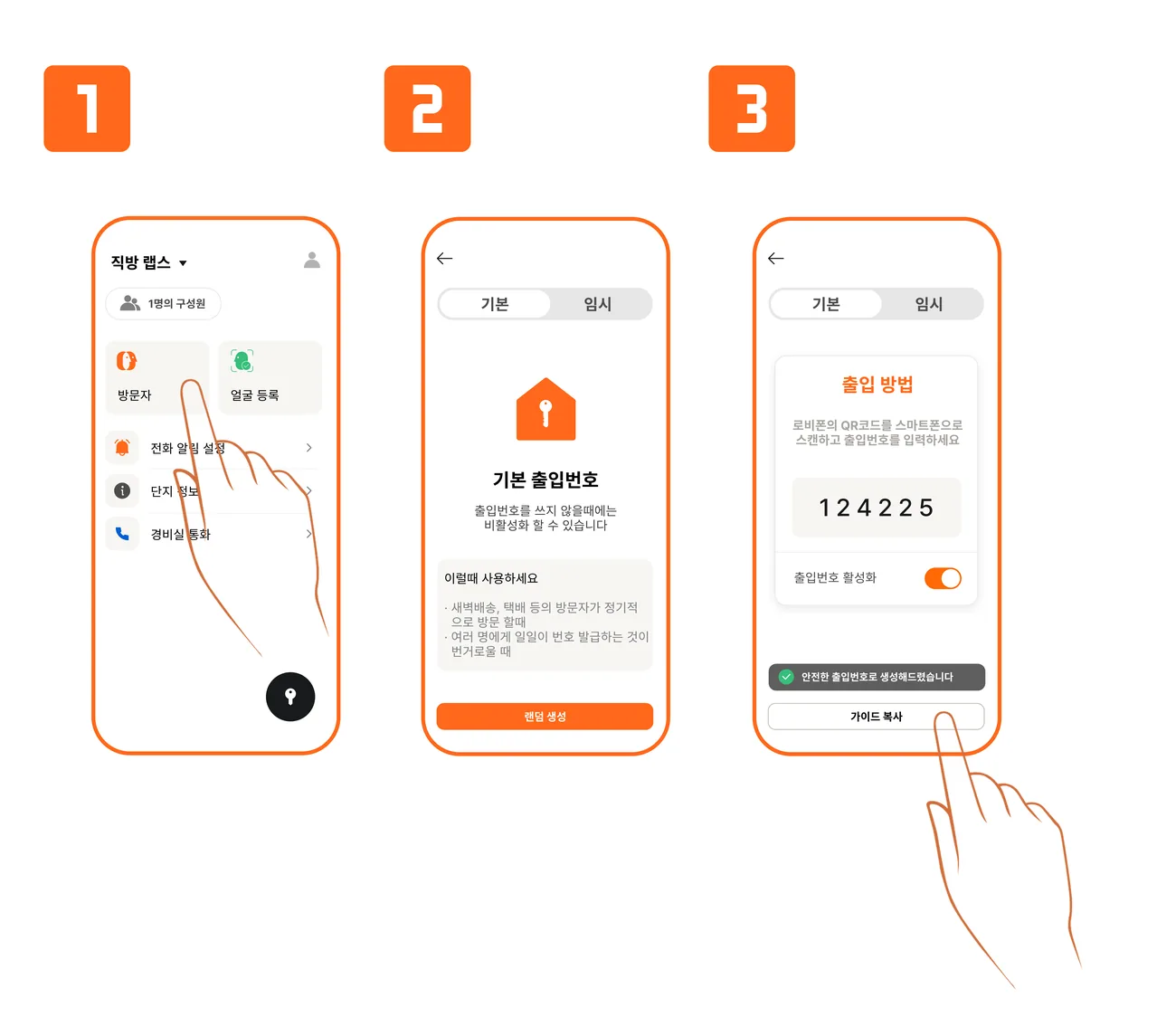
- 입주민은 방문 예정자에게 App을 통해, 방문자 기본 출입 번호를 제공할 수 있습니다
- 기본 출입 번호는 출입 번호 활성화 or 비활성화 기능이 가능합니다
- 출입 번호 활성화 시, 해당 출입 번호로 공동 현관 출입이 가능합니다
- 출입 번호 비활성화 시, 해당 출입 번호로 공동 현관 출입이 불가합니다
- 기본 출입 번호는 출입 번호 활성화 or 비활성화 기능이 가능합니다
- 랜덤 생성 버튼을 터치하면 무작위 출입 번호가 생성 됩니다
- 출입 번호가 생성되면, 가이드 복사 버튼을 터치하여 기본 출입 번호와 출입 가이드를 방문자에게 공유할 수 있습니다
*기본 출입 번호는 1개의 비밀번호만 발급 가능합니다 *App 회원 가입 & 입주민 확인이 사전에 완료되어야 합니다
임시 출입 번호 발급
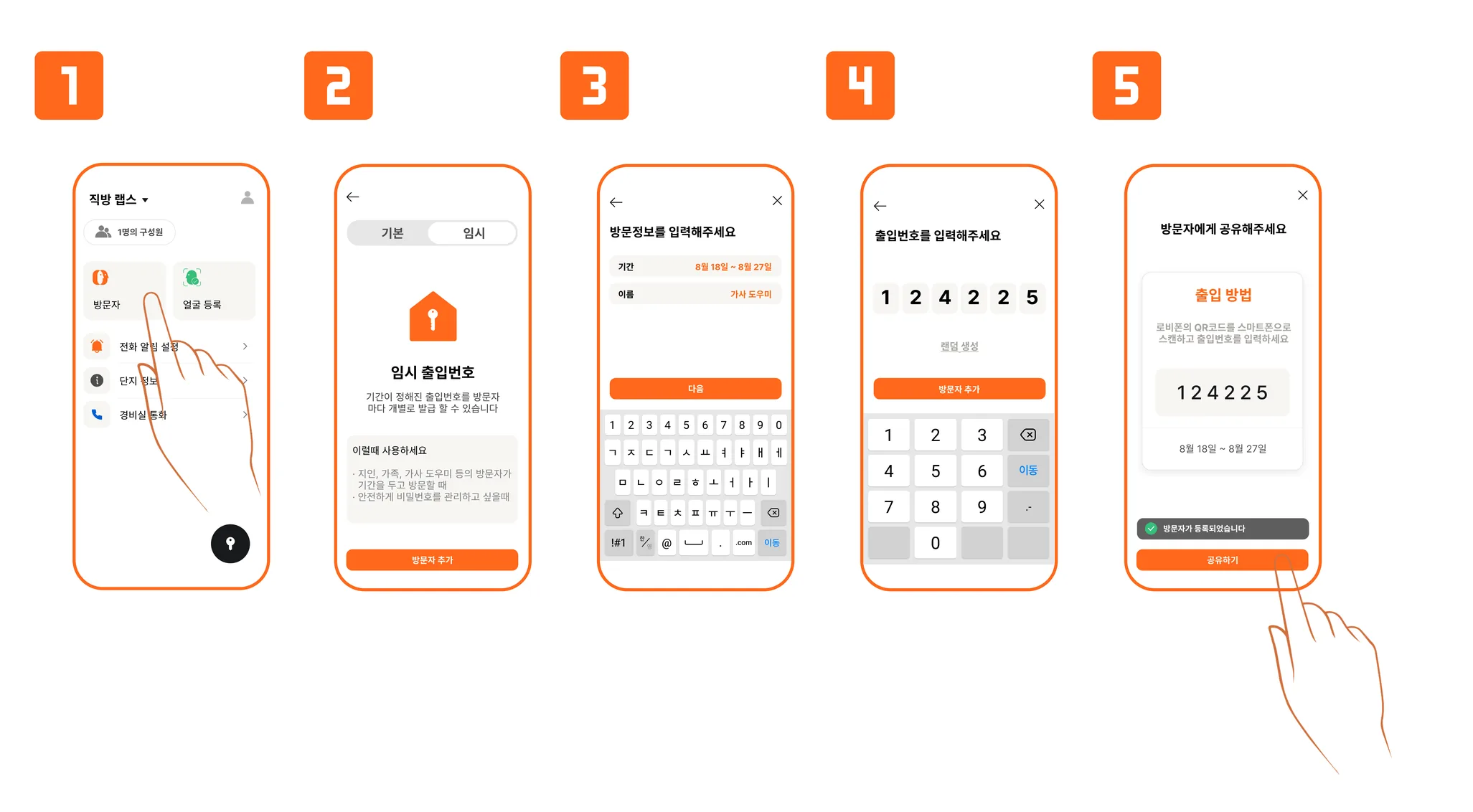
- 입주민은 방문 예정자에게 App을 통해, 방문자 임시 출입 번호를 제공할 수 있습니다
- 임시 출입 번호는 출입 유효 기간 설정이 가능합니다
- 설정 된 기간 내에서만 해당 출입 번호로 공동 현관 출입이 가능합니다
- 설정 된 기간이 지나면 해당 출입 번호로 공동 현관 출입이 불가합니다
- 임시 출입 번호는 출입 유효 기간 설정이 가능합니다
- 방문자 추가 버튼을 터치하여 출입 기간 설정 및 출입 번호를 생성합니다
- 출입 번호가 생성되면, 공유하기 버튼을 터치하여 임시 출입 번호를 방문자에게 공유할 수 있습니다
*임시 출입 번호는 대상 별, 여러 개의 비밀번호 발급이 가능합니다 *App 회원 가입 & 입주민 확인이 사전에 완료되어야 합니다
방문자 영상 통화
세대 호출 설정
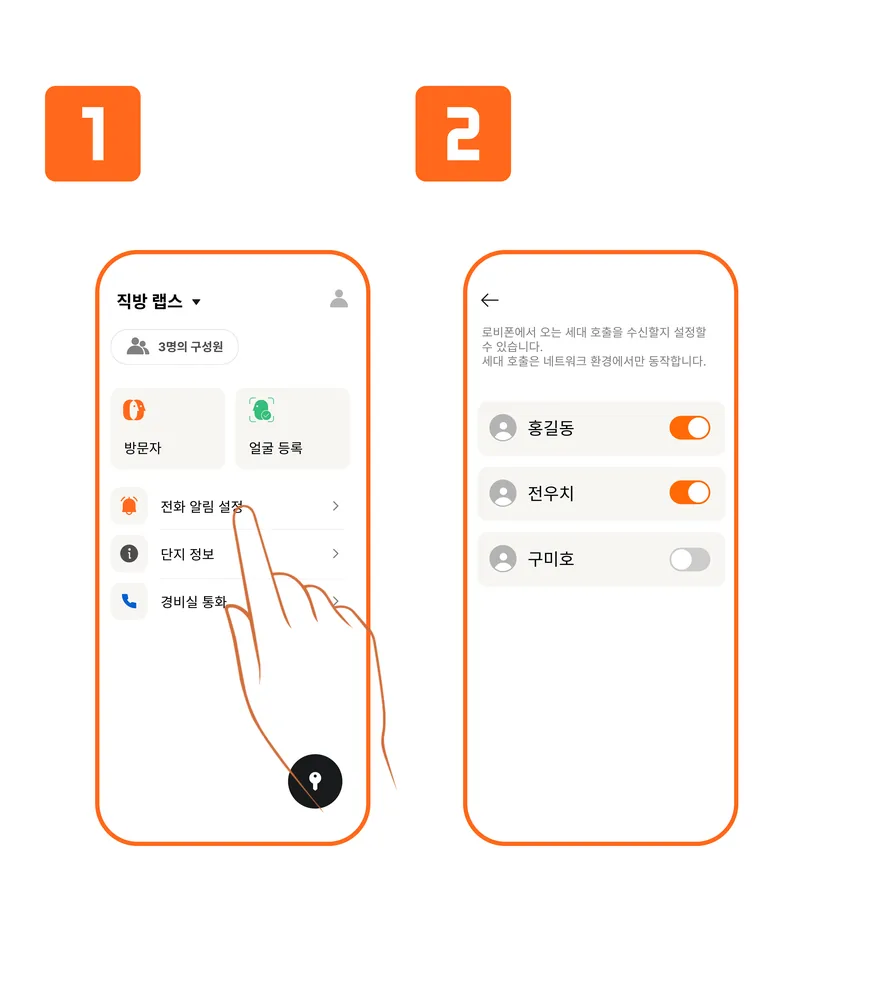
- 방문자가 공동 현관에서 세대 호출 시, 각 구성원이 호출 알림을 받을지 여부를 설정 할 수 있습니다
- 해당 설정 비활성화 시, 공동 현관에서 세대 호출을 하여도 해당 구성원에게는 호출 알림이 전달되지 않습니다
- 구성원 중, 최소 1명 이상은 호출 알림 설정이 활성화되어 있어야 합니다
*Smart Phone 시스템 설정에서 해당 App의 알림 설정이 On 되어 있어야 합니다
방문자 영상 통화 & 문 열림
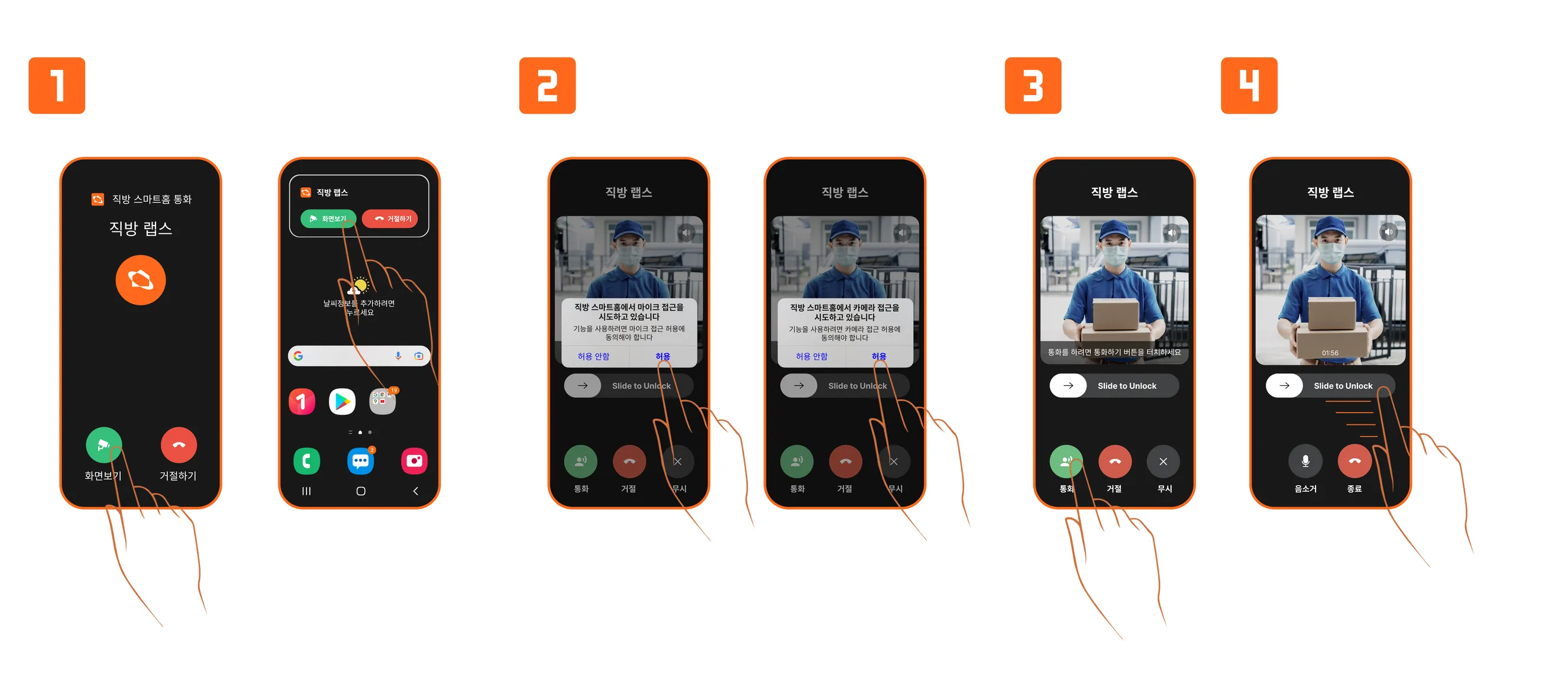
- 방문자가 공동 현관에서 세대 호출을 하게 되면 해당 주소의 입주민 Smart Phone으로 통화 알림이 전달됩니다
- 화면 보기를 터치할 경우, 영상 통화 화면으로 진입합니다
- 거절하기 버튼을 터치할 경우, 공동 현관의 통화가 종료됩니다
- 영상 통화 화면에서 통화 버튼을 누르면 방문자와의 통화를 시작할 수 있습니다
- 거절 버튼을 터치하면 공동 현관의 통화가 종료됩니다 (= 통화 종료)
- 무시 버튼을 터치하면 입주민은 전화를 받지 않고, 방문자는 계속 통화 연결 중으로 표시됩니다 (= 부재 중 통화)
- 음소거 버튼을 터치하면 영상은 유지되며, 음성만 음소거 됩니다
- 어느 화면에서나 슬라이드 버튼 (Slide to Unlock)을 우측으로 드래그하여 공동 현관 문을 열어 줄 수 있습니다 *마이크 & 카메라 접근 권한 허용 팝업이 발생하면 허용 버튼을 터치하십시오