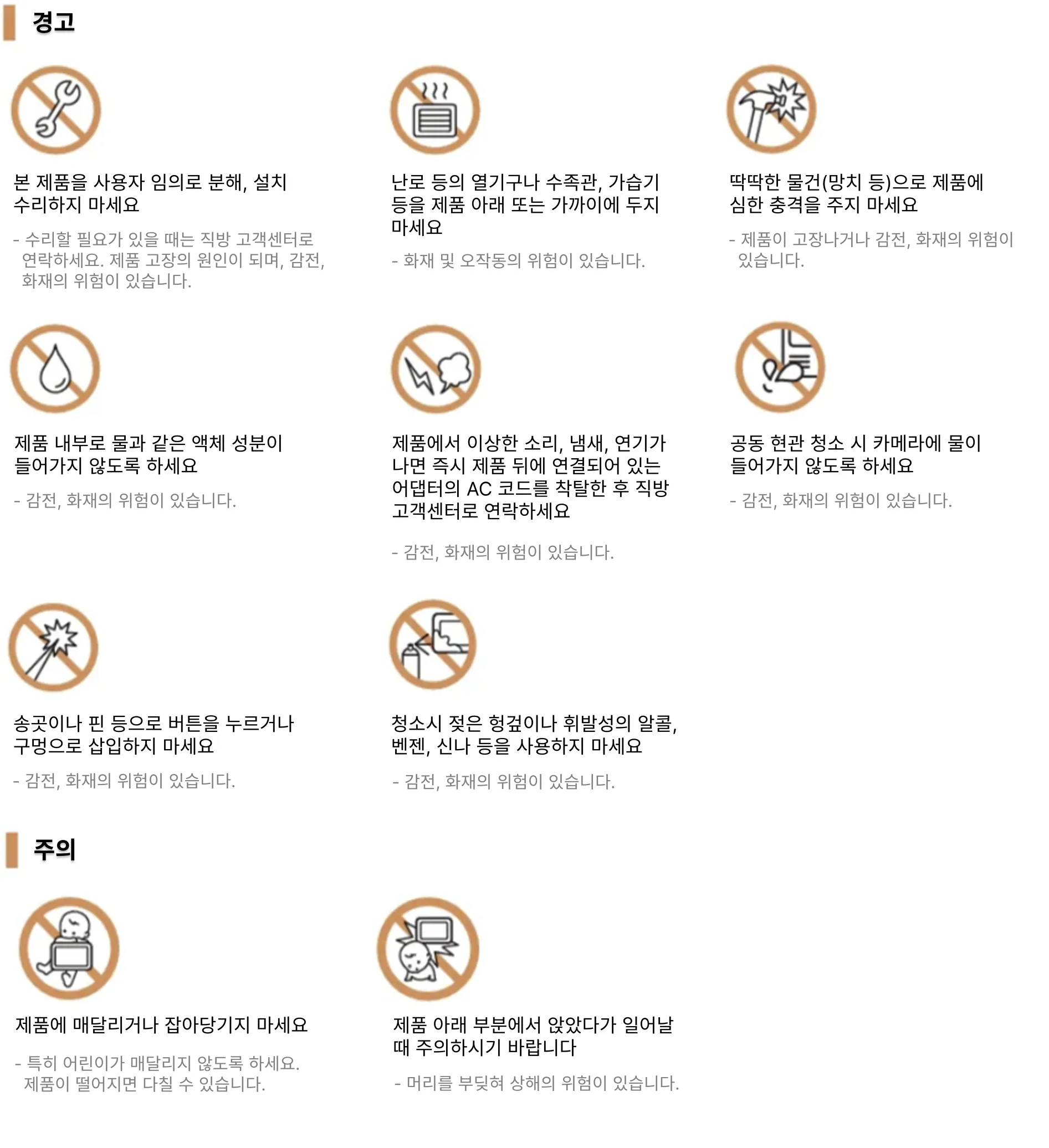
안전 주의 사항
제품을 안전하고 정확하게 사용하기 위해 아래 내용에 주의해야 합니다
특정 주파수에서 터치 버튼 감도 변화가 발생할 수 있으나, 이는 정상 동작입니다
지시 사항을 지키지 않았을 경우, 사용자가 사망하거나 중상을 입을 수 있으며, 사용자의 부상이나, 재산 피해가 발생할 수 있습니다
제품 소개
패키지 구성
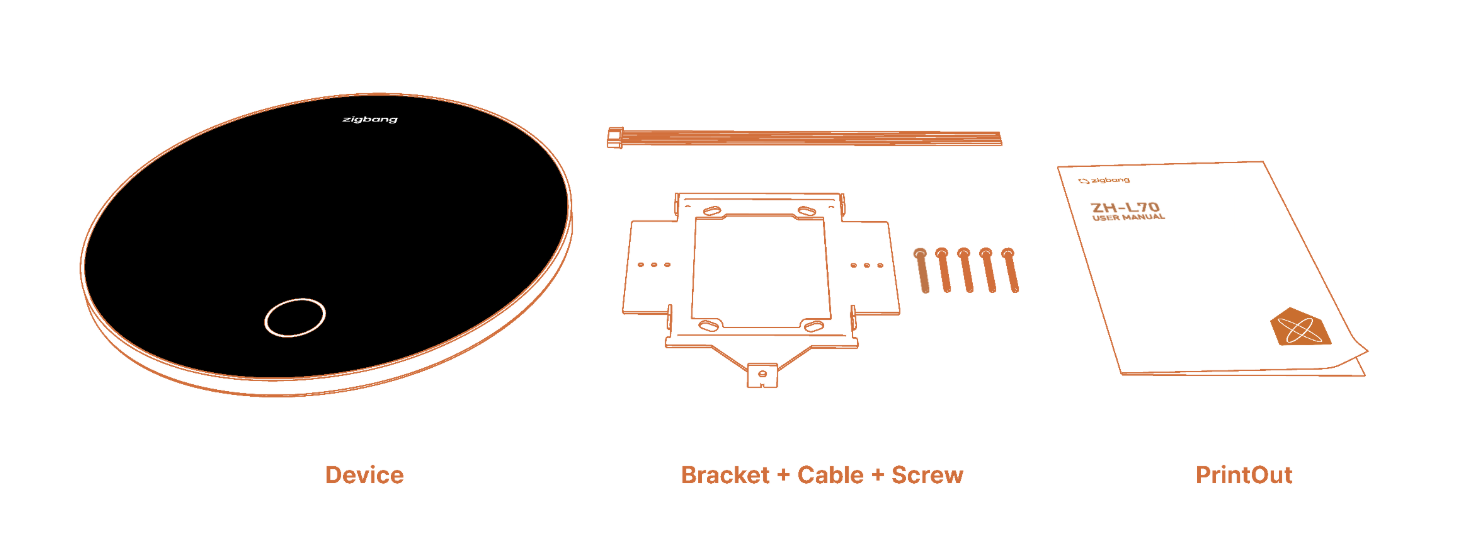 *Adaptor (ZA-HDA-11K), Install Mount Box (ZA-HIB-10X)는 별도 판매하는 자재입니다
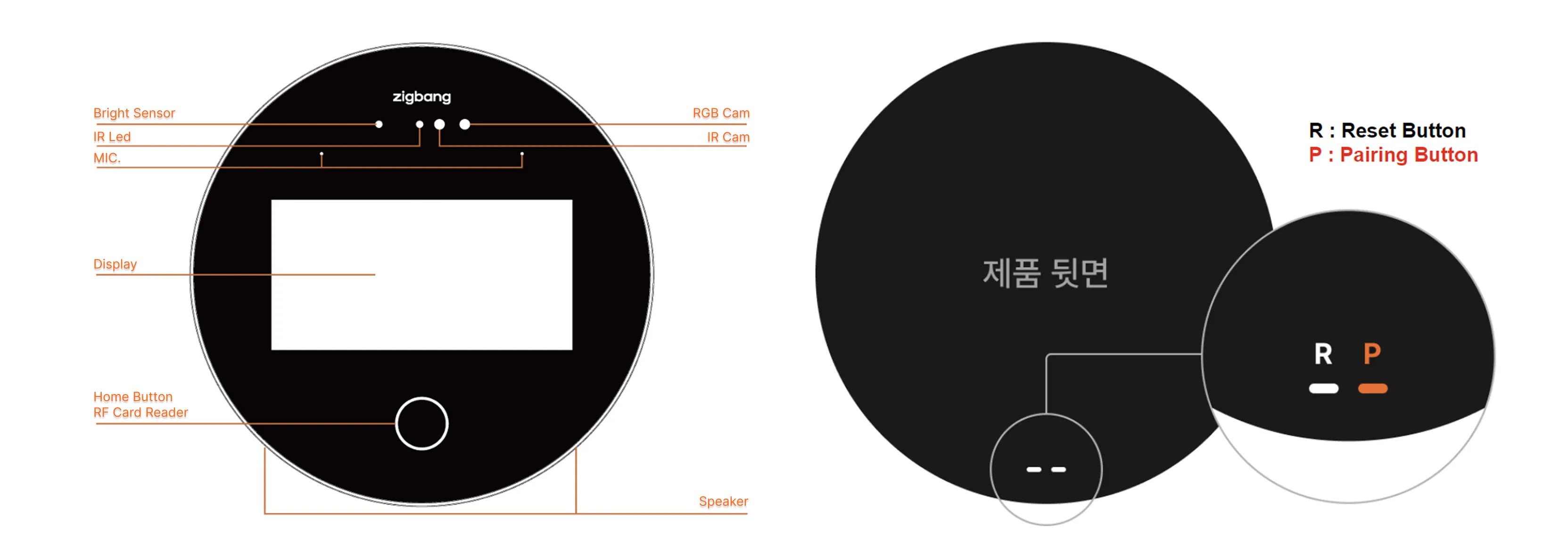
각 부 명칭
제품 사양
주요 사양
| Category | Specifications |
|---|---|
| OS | Android Ver.13 |
| Power | USB-C 45W급 이상 PD Adaptor (20VDC, 2.25A 이상) |
| Display | 6.01” OLED (2160 x 1080) |
| Cam | 2MP (RGB), 1.3MP (IR), IR LED (5.25W) *Auto Face Detection 기능이 탑재되어 별도 화각 조절이 불필요합니다 |
| Communication | Default : LAN, BLE Optional : Wi-Fi, LTE |
| Button | 전면 부 : Home Button 1 EA 후면 부 : Reset Button, Pairing Button 각 1 EA |
| MIC. | 2 EA |
| Speaker | 2 EA (Echo Cancellation, Noise Reduction) |
| Sensor | Bright, Proximity |
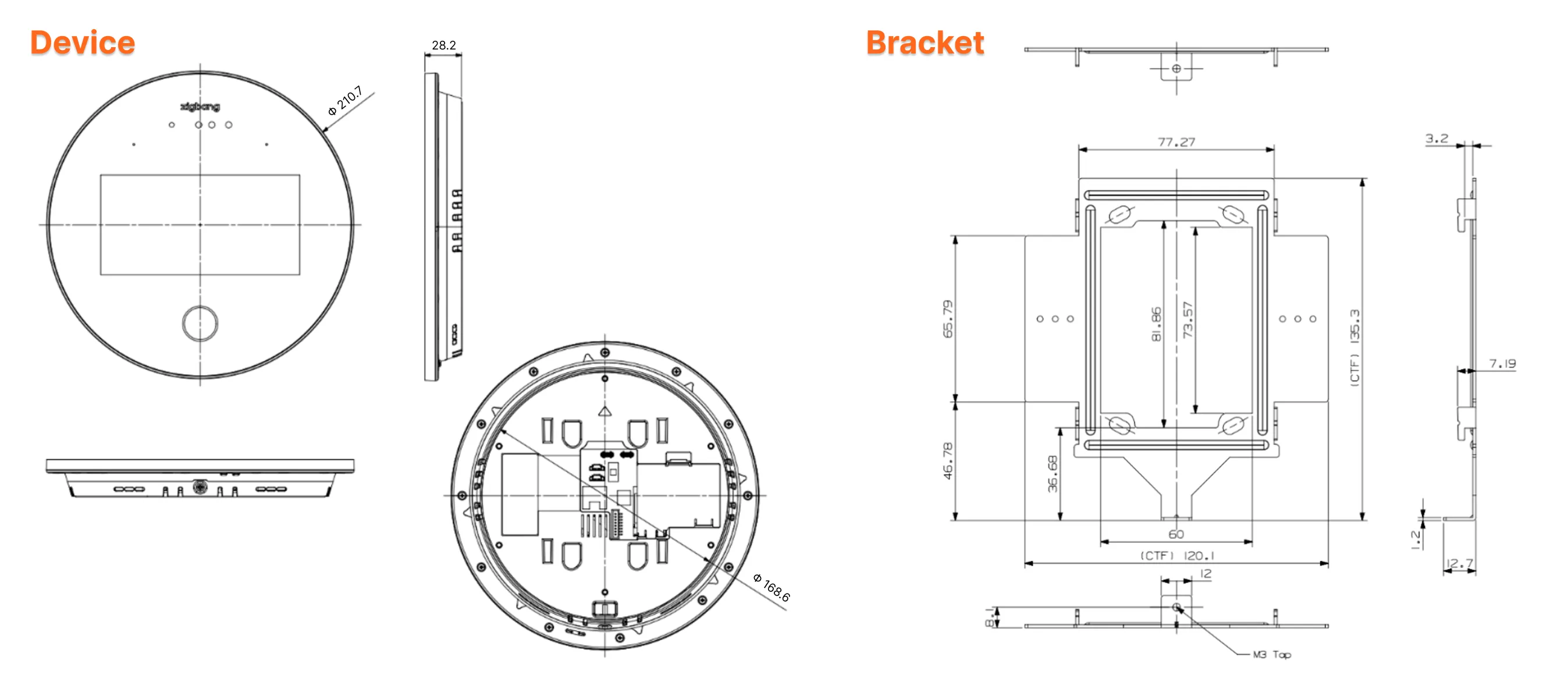
| Size | 210.7 x 28.2mm (Φ x D mm) |
| I/O | 화재 수신반 : 24VDC or 12VDC 자동문 접점 : N/O or N/C 자동문 열림 감지 : 12VDC |
| Access Control | Face Recognition (Walk-Through, Auto Face Detection), Mobile Key Tag, RF Card, Geust Passcode *Local 1개 동 기준, 각 출입 키 Max. 12,000 EA 지원 |
| Call Method | Voice Recognition, Smart Phone (QR Sanning) Call |
| App 영상 통화 | 지원 |
| Ambient temperature | -20℃ \~ 55℃ / 90% |
| IP Code | IP43 |
| Certification | KC |
| ETC | User App, Install App, Management Admin Voice Assistant |
| Category | Features and Specifications |
|---|---|
| CPU (Speed) | 4xCortex-A53 up to 1.8 GHz Cortex-M7 up to 800 MHz |
| OS | Android Ver.13 |
| Power | 20VDC/2.25A (ZA-HDA-11K) |
| Maximum Power Consumption | Max. 45W |
| Display Monitor Screen Size | 6.01" AMOLED |
| AMOLED Resolution (Resolution : dot) | 2160(H) x 1080(W) |
| Display Screen Viewing Angle (Typ.) | the front side 45° (Z) ±15° |
| LCD Back Light Life span | 15,000 hours +25℃ |
| RGB Camera | MIPI, 2Maga pixels, CMOS, Input 1.8V |
| IR Camera | MIPI, 1.3Mage pixels, CMOS, Input 1.8V |
| SDRAM MEMORY | LPDDR4 4G |
| FLASH MEMORY | eMMC 32GB |
| Call Type | Hands-free type |
| RF Reader | 13.56MHz |
| Sensor - Distance | mmWave 거리 감지 센서 , 2000㎝(Max), 88°(H), 110°(E) |
| Bluetooth | Bluetooth V5.2, 2.4G |
| WIFI/BT Combo (Option) | 802.11a/b/g/n/ac/ax 1200Mbps WLAN(2.4/5G) + Bluetooth v5.2(2.4/5G) Combo M.2 Card |
| Ring Tone | Melody |
| Size | 210.7 x 28.2mm (Φ x D mm) |
| Weight (Main Body) | About 500g |
| Certification | KC |
설치 자재 규격
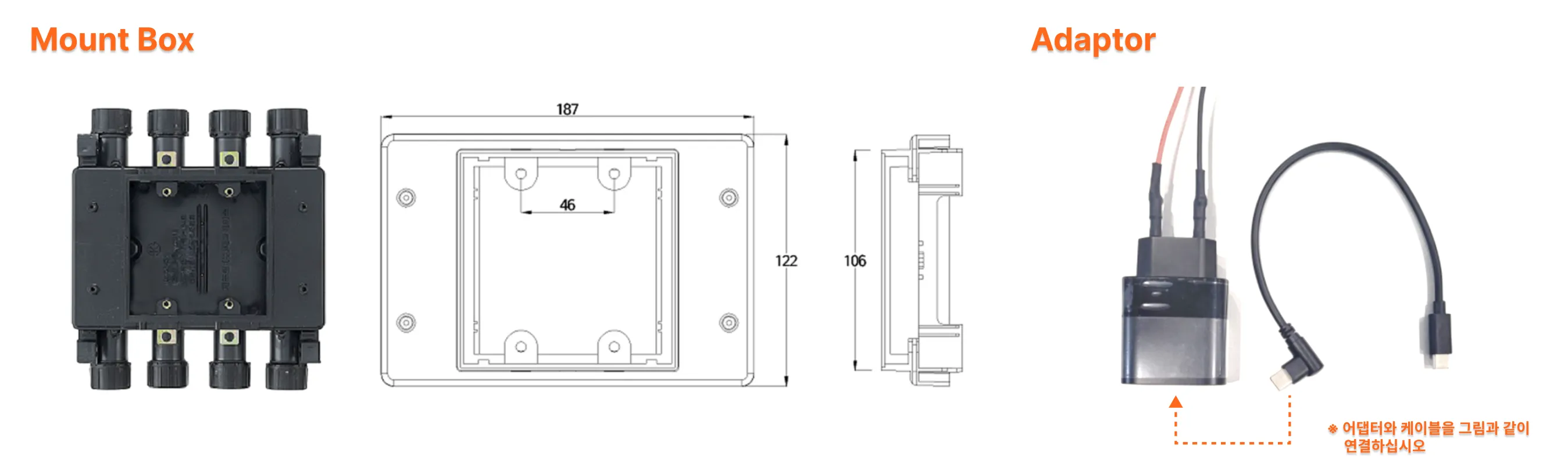
| 구분 | 품명 | 영업 코드 | 용도 | 비고 |
|---|---|---|---|---|
| Box 류 | Install Mount Box (매립 박스) | ZA-HIB-10X | 매립 용 Install Mount Box | 콘커버 2구 (체결 간격 46mm) - 내부 3구 형태의 Install Mount Box |
| 기타 | USB-C 45W PD Adaptor | ZA-HDA-11K | DC20V /2.25A | 이외 KC 인증 된 USB-C 45W 이상 PD Adaptor |
배선 사양
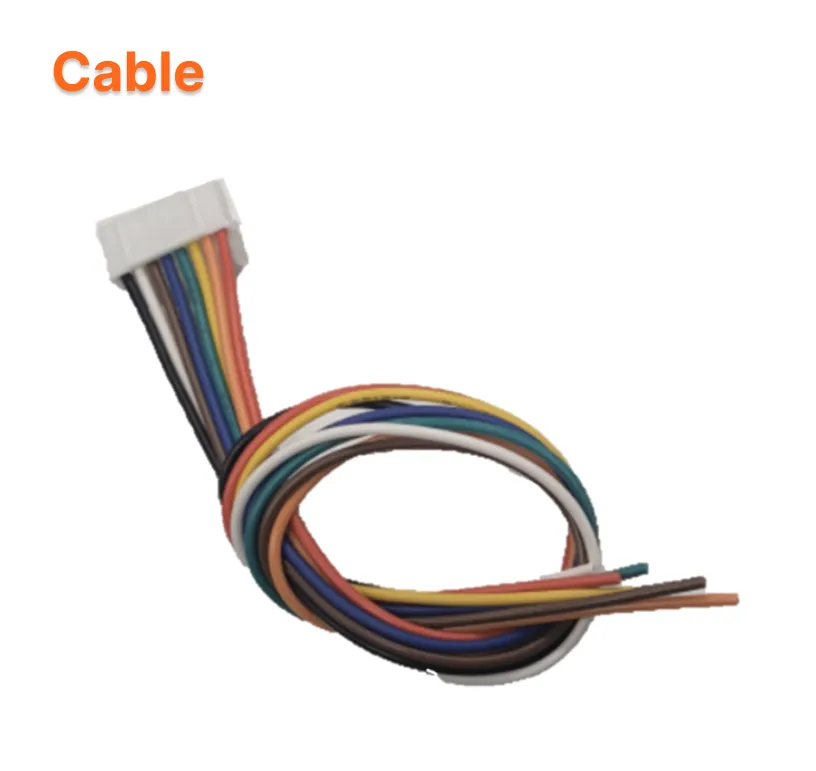
| 시작점 | 끝점 | 통신 방식 | 배선 | 거리 제한 (m) | 전원 | 용도 | 단말 처리 |
|---|---|---|---|---|---|---|---|
| S/W HUB | ZH-L70-CUAK | LAN | UTP CAT5 4P (8C 사용), 전원 별도 | 100 | AC | 통합 정보 전달 | RJ45 - RJ45 |
| ZH-L70-CUAK | 자동문 | 접점 | TIV 0.8 / 4선 (2C 접점, 2C 문 열림 감지) | 30 | - | 접점 | 단자 - 단자 |
| ZH-L70-CUAK | 화재 수신반 | 접점 | TIV 0.8 / 2선 | 30 | - | 접점 | 단자 - 단자 |
제품 설치
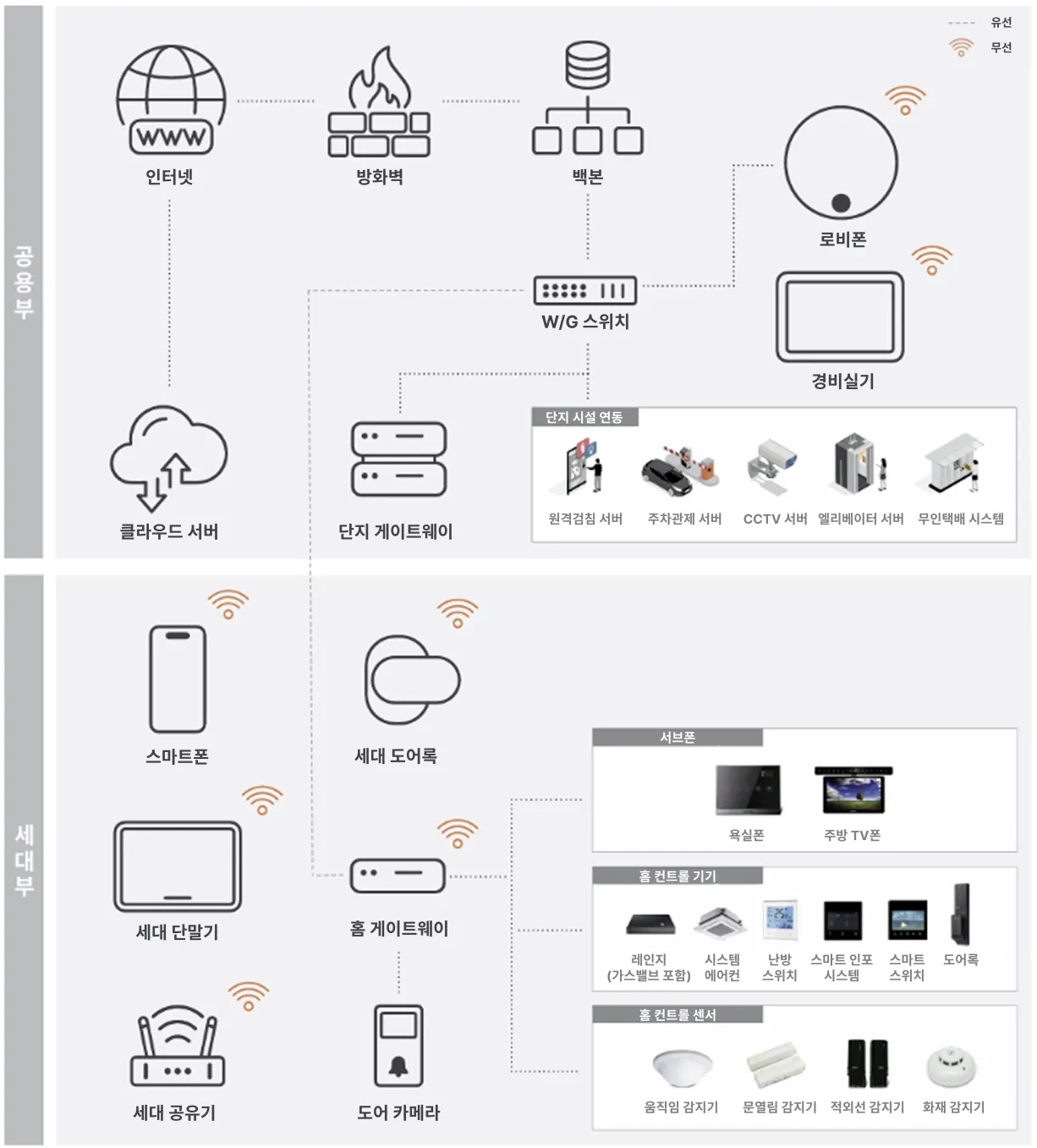
시스템 구성
- 본 구성도는 적용 현장에 따라 달라질 수 있습니다
- 유선(LAN) & 무선 연결(Wi-Fi, LTE)이 가능한 시스템으로, 기존 홈네트워크 시스템과 동일한 시스템 구성도 가능합니다
제품 설치 방법
Install Mount Box가 이미 설치되어 있을 경우
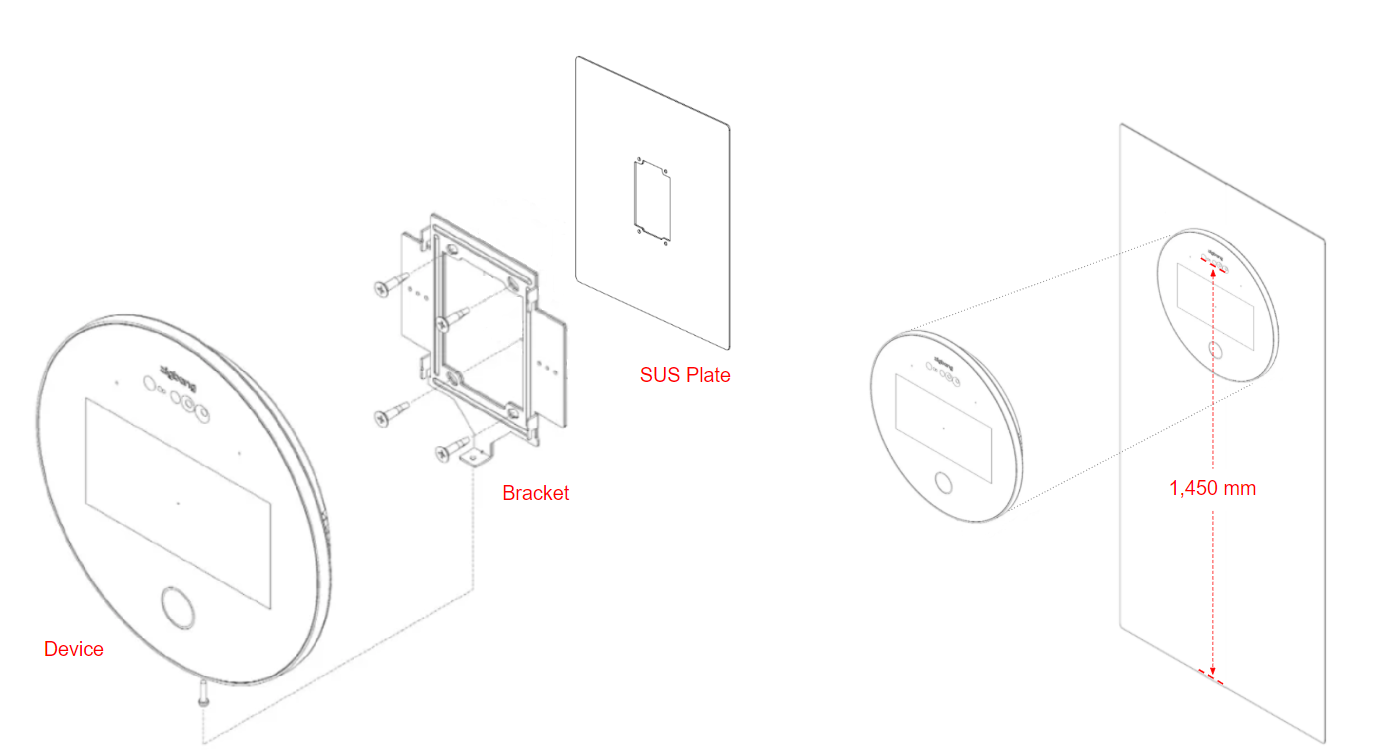
1️⃣ Install Mount Box 및 설치 부근의 타공 사이즈를 확인한 후, 타공 부분을 가릴 수 있는 사이즈의 SUS Plate (보강판)를 준비합니다
2️⃣ 배선 인출을 위한 SUS Plate 타공을 진행 후, 벽면 등의 제품 설치 위치 타공 부분에 SUS Plate를 설치합니다
- SUS Plate는 광이 없는 어두운 색상을 권장합니다
Ex> 블랙 무광 SUS Plate
3️⃣ SUS Plate 위에 브라켓을 설치하여 고정합니다
- 디바이스 카메라 위치를 기준으로 1,450 mm 높이에 설치를 권장합니다
- 브라켓은 제품 패키지에 동봉되어 있습니다
4️⃣ 현장의 설치 환경 및 제품 후면의 제품 결선도를 참고하여 결선 합니다
- Adaptor (ZA-HDA-11K)는 별매품 입니다
단, 현장에 따라 USB-C 45W PD Adaptor 상용품도 사용하실 수 있습니다
5️⃣ 제품을 브라켓에 고정합니다
*Auto Face Detection 기능이 탑재되어 별도 화각 조절이 불필요합니다
Install Mount Box가 설치 되어 있지 않을 경우
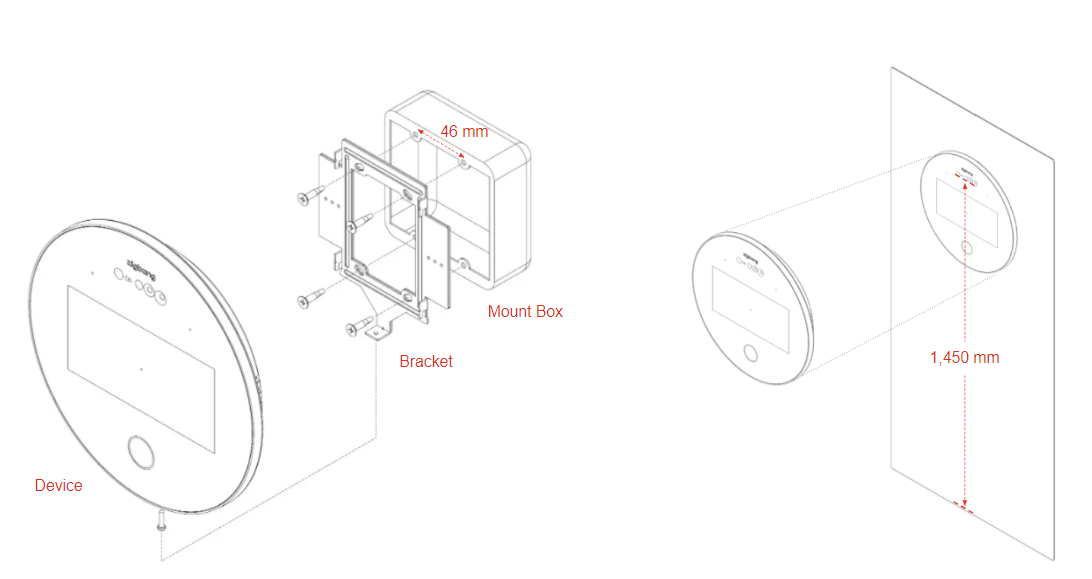
1️⃣ 권장 설치 높이에 맞추어 Install Mount Box 삽입을 위한 타공을 진행합니다
- 디바이스 카메라 위치를 기준으로 1,450 mm 높이에 설치를 권장합니다
2️⃣ Install Mount Box를 타공 된 부분에 고정합니다
- Install Mount Box (ZA-HIB-10X)는 별매품 입니다
- 현장에 따라 2구 Install Mount Box (콘커버 나사 체결 간격 46mm 사양) 상용품도 사용하실 수 있습니다
단, 배선 공간을 고려하여 적정한 사이즈의 Install Mount Box를 사용해야 합니다
3️⃣ Install Mount Box에 브라켓을 설치하여 고정합니다
- 현장에 따라 SUS Plate (보강판)를 설치 후, 브라켓을 설치할 수 있습니다
SUS Plate는 광이 없는 어두운 색상을 권장합니다
Ex> 블랙 무광 SUS Plate
4️⃣ 현장의 설치 환경 및 제품 후면의 제품 결선도를 참고하여 결선 합니다
- Adaptor (ZA-HDA-11K)는 별매품 입니다
단, 현장에 따라 USB-C 45W PD Adaptor 상용품도 사용하실 수 있습니다
5️⃣ 제품을 브라켓에 고정합니다
*Auto Face Detection 기능이 탑재되어 별도 화각 조절이 불필요합니다
제품 단자 구성
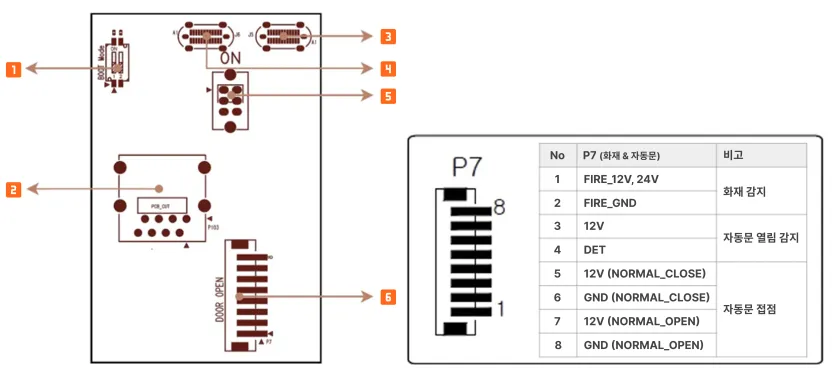
| No. | 단자 | 비고 |
|---|---|---|
| ① | 부팅 모드 설정 Switch (Dip-Switch) | 수동 S/W Upgrade 필요 시, 모드 변경을 할 수 있습니다 |
| ② | LAN Port (RJ-45) | UTP CAT5 이상의 케이블을 사용합니다 |
| ③ | Power (USB-C) | USB-C PD 45W 이상의 Adaptor를 연결합니다 |
| ④ | Download Port (USB-C) | 수동 S/W Upgrade 시, 사용합니다 |
| ⑤ | Power Switch (Dip-Switch) | 전원을 ON / OFF 할 수 있습니다 |
| ⑥ | 자동문 접점, 화재 감지, 자동문 상태 확인 (8 pin) | P7 커넥터 핀맵을 참고하세요 |
제품 설정 방법
Install App 설치
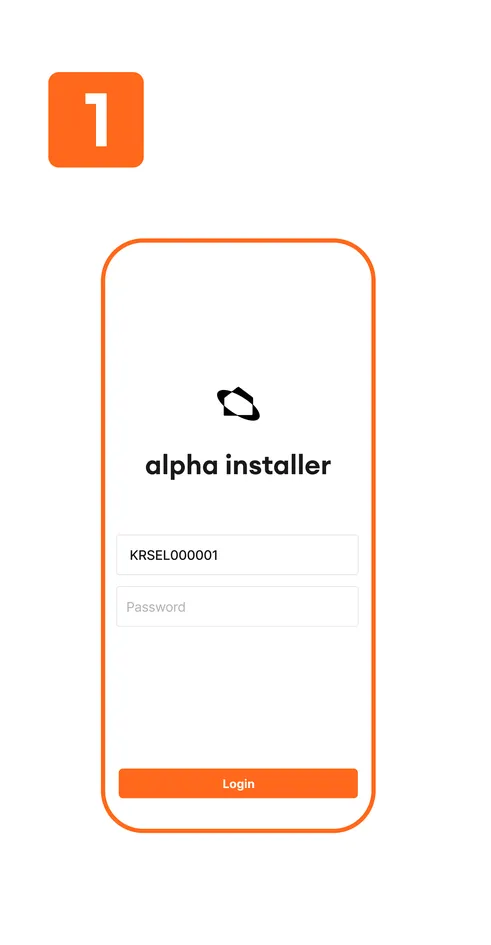
- 직방에서 Install App 설치 파일과 접속 계정을 설치자에게 별도 전달합니다
- Smart Phone Store를 통한 App 설치는 지원하지 않습니다
- 설치자는 Install App 설치 후, 전달 받은 접속 계정으로 로그인 합니다
- Install App은 Android Phone에서만 사용 가능합니다
디바이스 Pairing
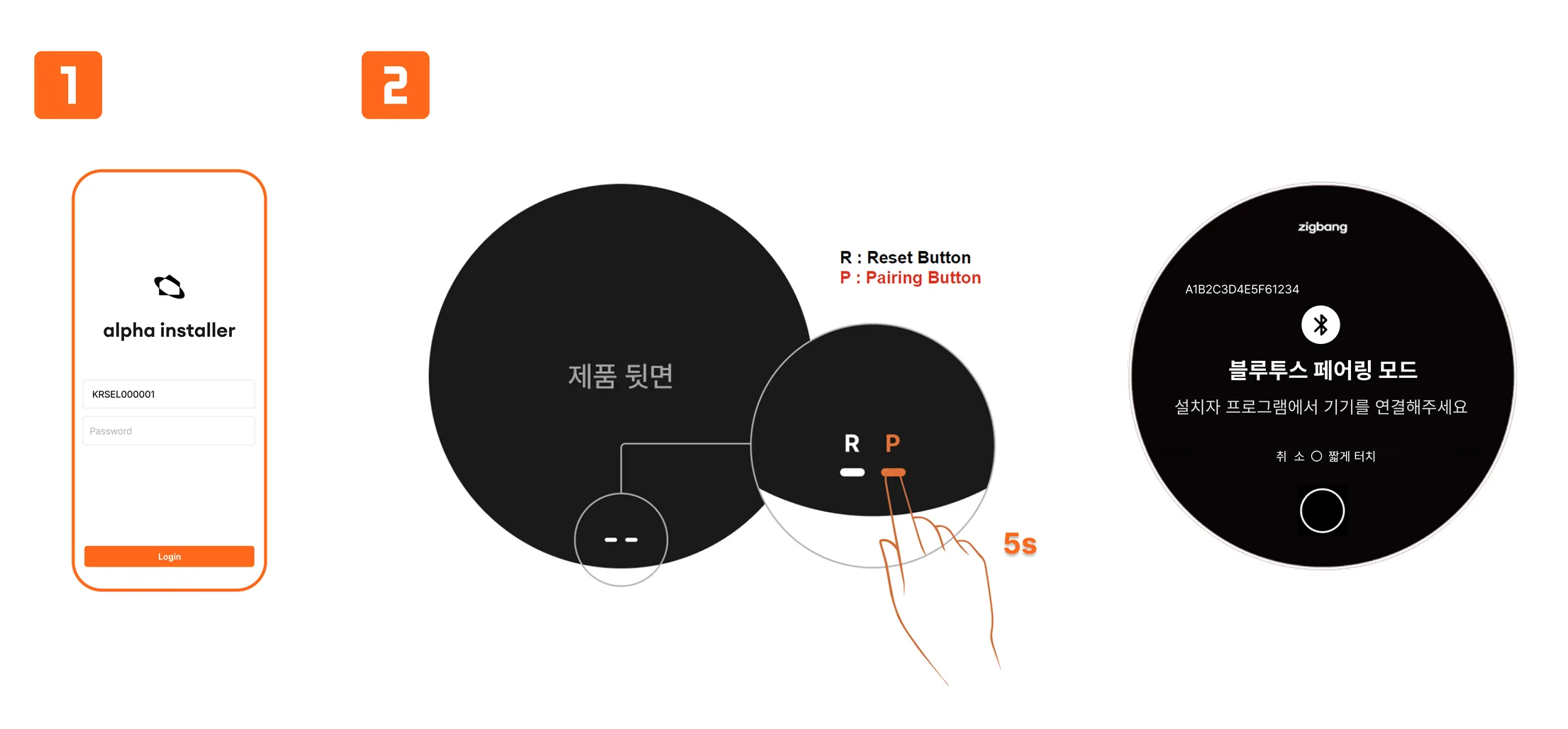
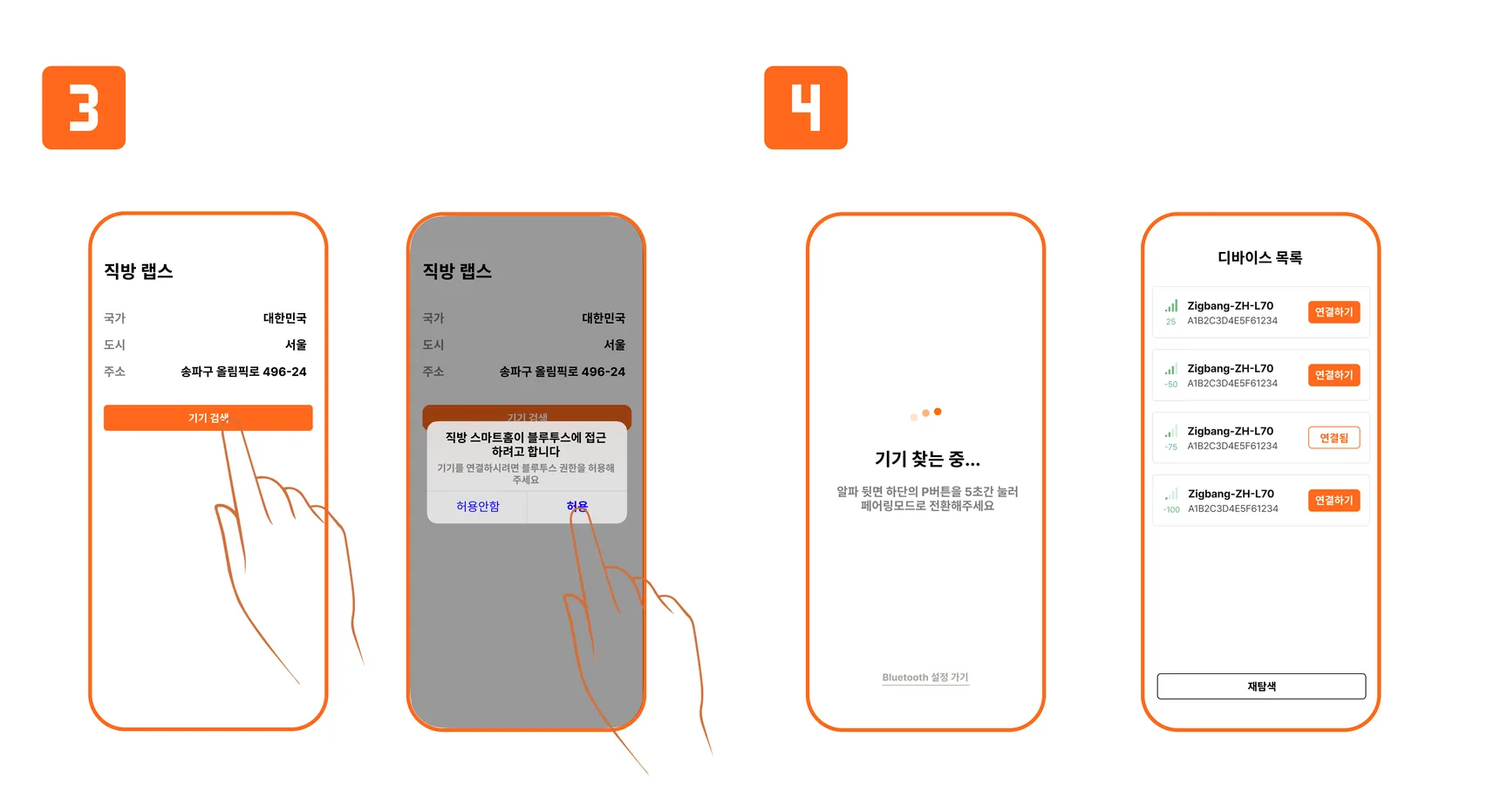
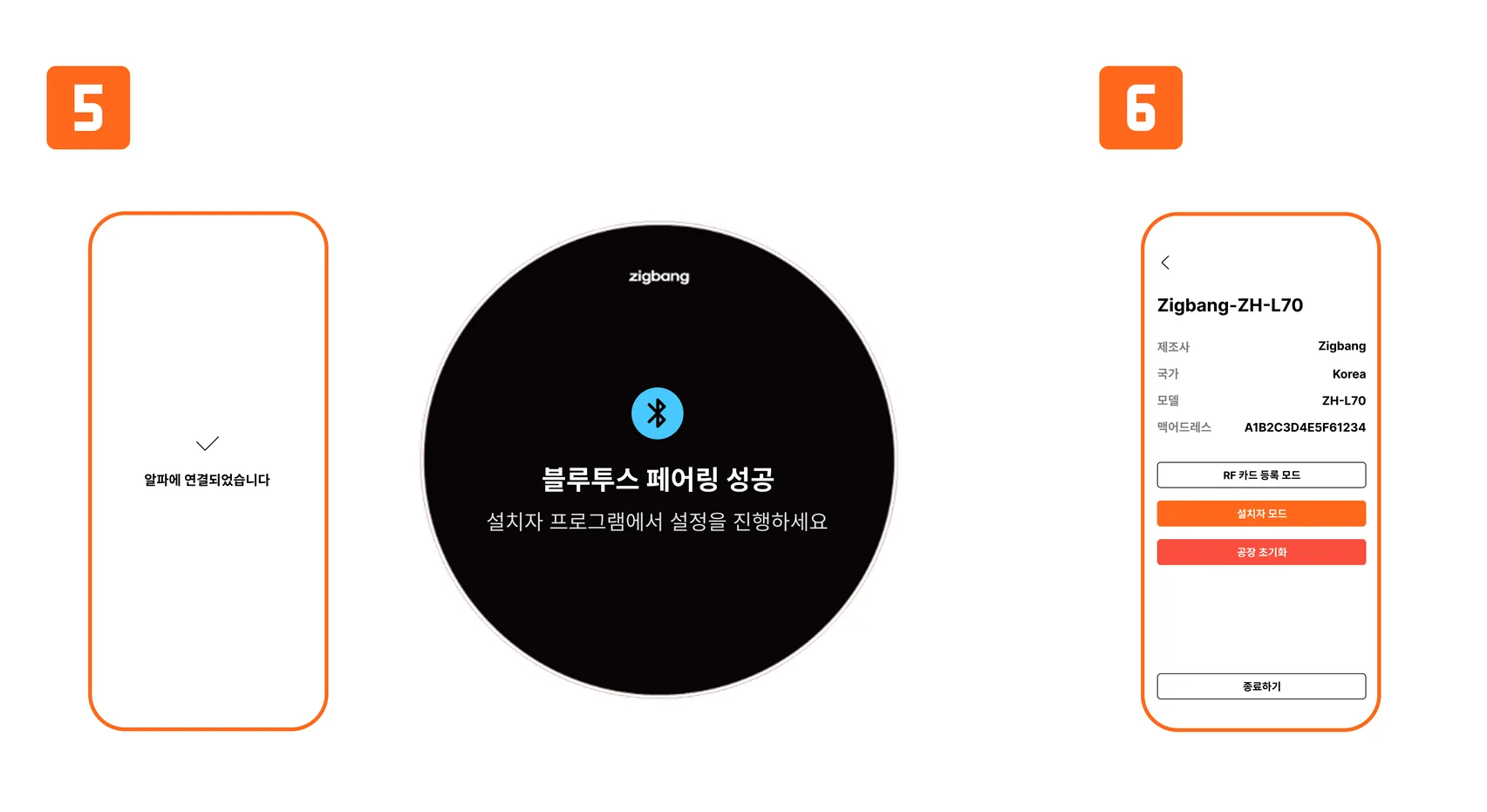
- 디바이스 Setting & 임시 RF Card 등록을 위해서, 직방 Install App 설치가 필요합니다
- 직방 Install App 설치 후, 디바이스 근처에 위치하여 해당 가이드에 따라 디바이스 Pairing을 진행합니다
- 해당 가이드의 입력 된 값은 예시이며, 각 값은 현장 정보에 맞추어 입력합니다
- 직방 Install App에서 ‘종료하기’ 버튼을 터치하여 디바이스 Pairing을 종료할 수 있습니다
*Install App을 사용하려면 Smart Phone의 블루투스 옵션이 On 되어 있어야 합니다
디바이스 Setting
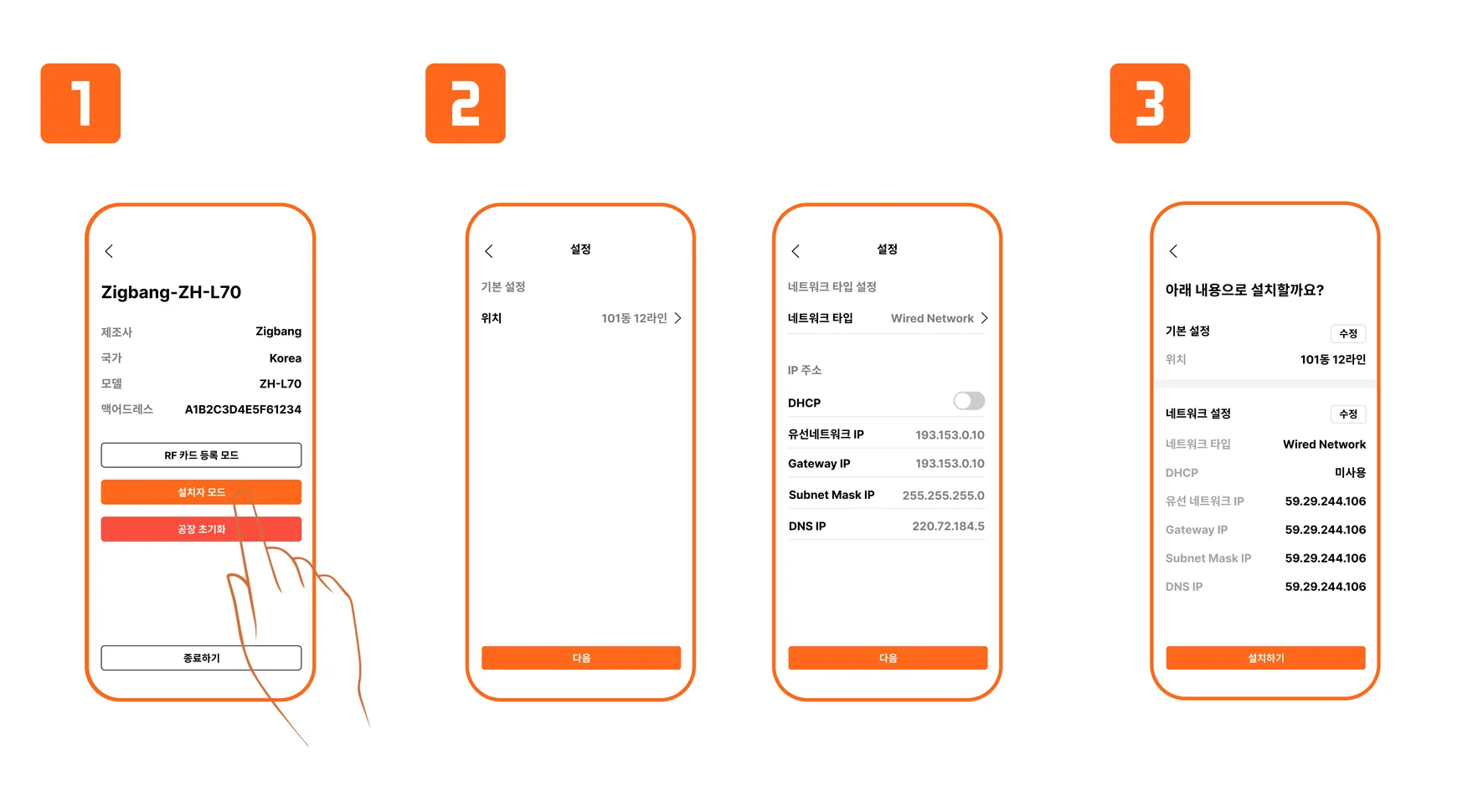
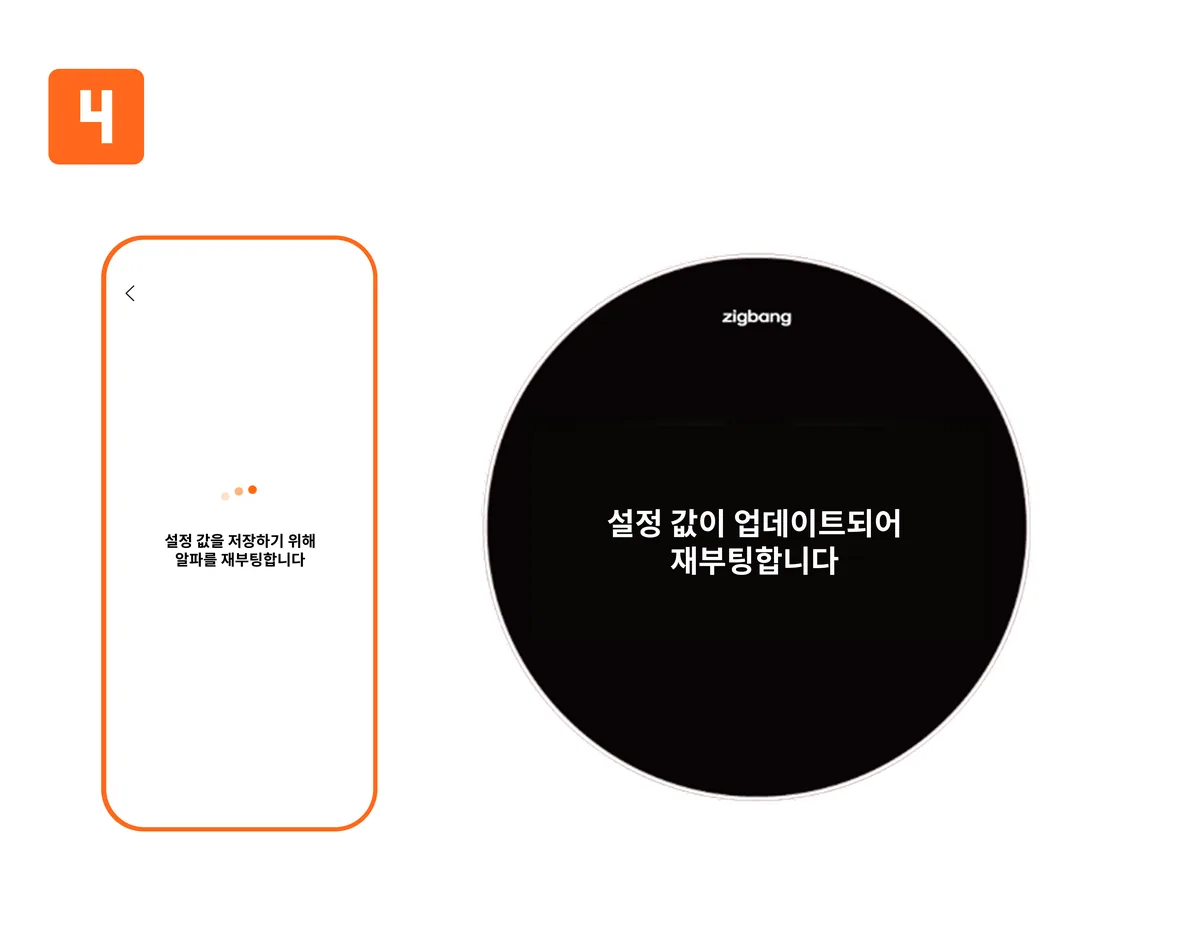
- 디바이스 Pairing을 완료 한 상태에서 해당 가이드에 맞추어 디바이스 Setting을 진행합니다
- ‘설치자 모드’를 터치합니다
- 해당 가이드의 입력 된 값은 예시이며, 각 값은 현장 정보에 맞추어 입력합니다
- 직방 Install App에서 ‘설치하기’ 버튼을 터치하여 디바이스 Setting을 완료할 수 있습니다
임시 RF Card 등록
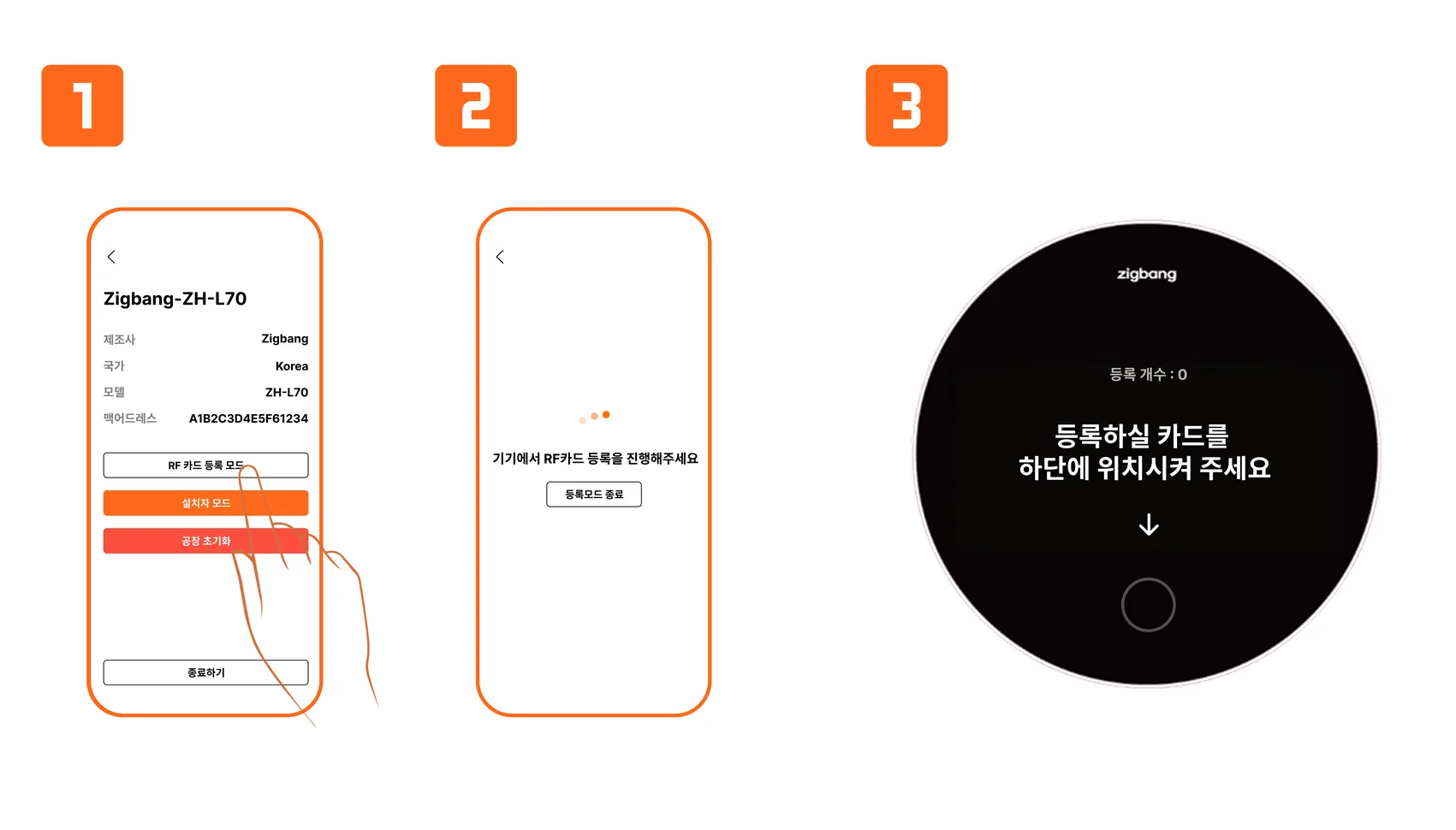
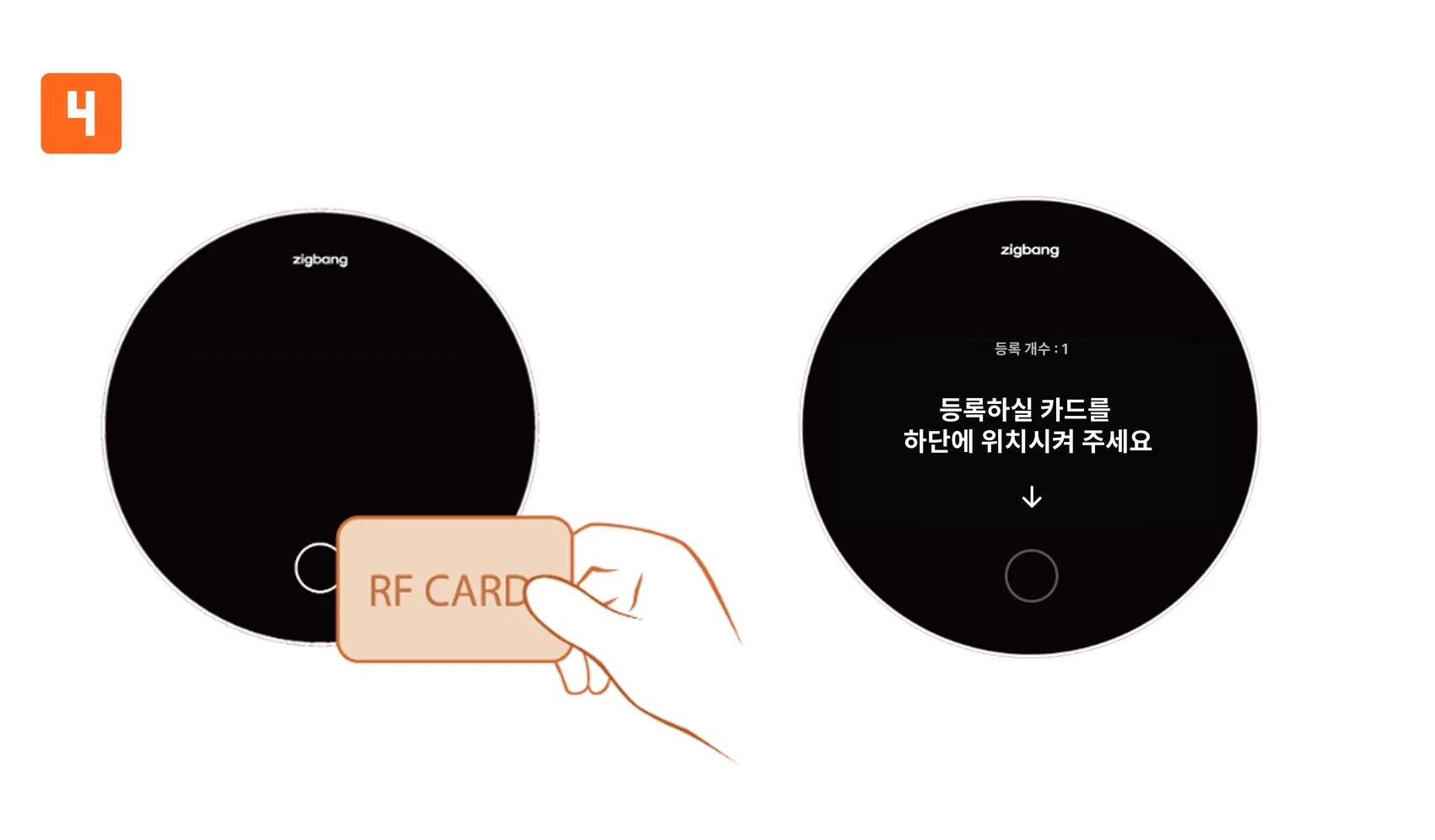
- 디바이스 Pairing을 완료 한 상태에서 해당 가이드에 맞추어 임시 RF Card 등록을 진행할 수 있습니다
- RF Card 등록 시마다, 디바이스 상단의 ‘등록 개수’ 값이 상승하며, RF Card 연속 등록이 가능합니다
- 직방 Install App에서 ‘등록 모드 종료’ 버튼을 터치하여 임시 RF Card 등록 모드를 종료할 수 있습니다
*디바이스가 최초 클라우드 서버 연동이 되어 있지 않을 시, 임시 출입을 위한 RF Card 등록 기능입니다 *현장의 공용부 인터넷 망 설치 & 클라우드 서버 연동이 완료되면 등록 된 임시 RF Card 정보는 일괄 삭제 됩니다 *클라우드 서버 연동 이후, RF Card 등록은 단지 관리실에서만 등록할 수 있습니다
디바이스 공장 초기화
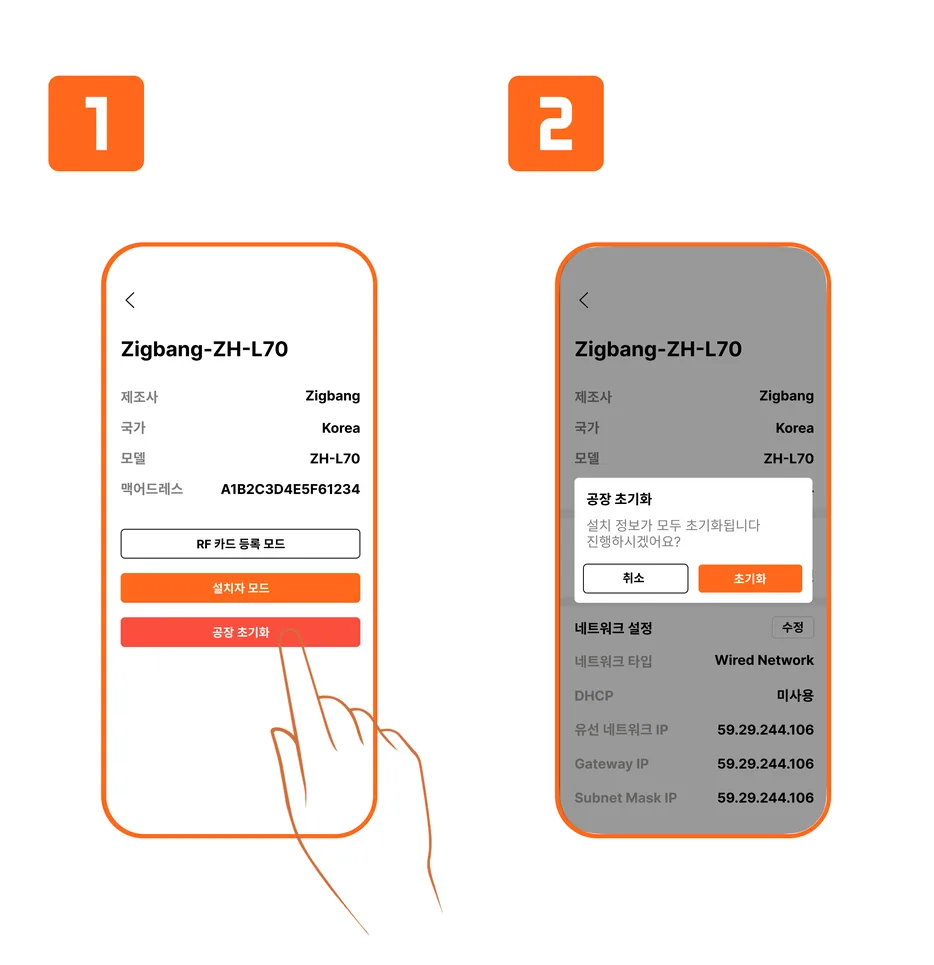
- 디바이스 Pairing을 완료 한 상태에서 해당 가이드에 맞추어 디바이스 공장 초기화를 진행할 수 있습니다
- ‘초기화’ 버튼 터치 시, 디바이스는 공장 출고 상태로 변경 됩니다 이외 디바이스 전면 Home Button과 후면 Pairing Button 동시 입력 시, 공장 테스트 모드로 진입할 수 있습니다
*공장 초기화 진행 시, 디바이스에 등록 된 모든 정보는 초기화되니 주의 바랍니다
트러블 슈팅
- 동작에 이상이 발생했을 때, 하단 가이드에 따라 적절한 조치를 진행합니다
| 동작 이상 | 대응 조치 |
|---|---|
| 전원 ON 시, LED 점등이 되지 않는 경우 | 1. Adaptor 확인 2. Adaptor의 케이블 연결 상태 확인 3. Adaptor의 전원이 20V(±10%)인지 확인 |
| OLED 내, UI 출력이 되지 않는 경우 | 1. Main Board PMIC의 전원 상태 및 발진 상태 확인 2. Base Board OLED 전원 IC 출력 단 확인 3. Base Board와 OLED 패널과의 연결 FPC를 확인 4. Base Board 상태 확인 5. OLED 패널 이상 여부 확인 |
| 후면 Reset Key 및 Pairing Key 동작이 되지 않는 경우 |
1. Key Board와 Base Board 연결 상태를 확인 2. Key Board 버튼 상태 및 조립 상태를 확인 3. Base Board P404의 1번, 3번 핀 전압이 1.8V 출력 되는지 확인 |
| Home Button 정상 동작 하지 않는 경우 | 1. Touch Board 조립 상태 확인 2. Base Board P401의 2번 핀 전압이 3.3V 출력 되는지 확인 |
| EtherNet 연결이 되지 않는 경우 | 1. Base Board P103 케이블 연결 상태 확인 2. Base Board Y3(25Mhz) 발진 상태 확인 3. LED2, LED3의 점등 여부와 EtherNet IC(U27) 및 주변 회로 확인 |
| Melody 및 Speaker 정상 동작 하지 않는 경우 | 1. Base Board Speaker(P23, P24) 연결 상태 확인 2. Base Board Audio IC(U81) 상태 확인 3. Speaker AMP(U42, U46) 상태 확인 |
| 통화 기능이 정상 동작하지 않을 경우 | 1. Main Board와 Base Board 연결 상태 확인 2. 설정 (동/호수) 정보 확인 3. LAN 케이블 및 통신 상태 확인 |
| 통화 시, 송수화가 되지 않는 경우 | 1. Speaker와 MIC. 연결 상태 확인 2. Gain 입력 상태 확인 3. Base Board Audio IC(U81) 상태 확인 |
| 얼굴 인식 시, OLED 내 영상 출력이 정상 동작 하지 않는 경우 |
1. Camera Module(P1009, P1010) 연결 상태 확인 2. 전원 IC(U48, U52, U51, U50, U49, U47) 정상 출력 되는지 확인 |
| 통화 시, 공동 현관의 영상 출력이 정상 동작 하지 않는 경우 |
1. 통신 환경 및 통신 속도 확인 2. Camera Module(P1010) 연결 상태 확인 |
| Mobile Key Tag 정상 동작 하지 않는 경우 | 1. BlueTooth Module J5 안테나 연결 상태 확인 2. Base Board J1101에 M2 형태의 Module 조립 상태 확인 |
| Welcome LED 정상 동작 하지 않는 경우 | 1. Base Board P403 커넥터 연결 상태 확인 2. Base Board P403 커넥터 1번 핀 전압이 3.3V 출력 되는지 확인 3. Welcome LED Board 상태 확인 |
제품 분해도
제품 분해 & 조립
- 제품 분해 & 조립 방법
⚠️ ESD (Electrostatic Sensitive Devices) 손상 주의
보드 혹은 부품을 다룰 때에는 정전기에 의해 제품이 손상되지 않도록 주의해야 합니다.
따라서 보드 혹은 부품을 다루기 전에 손목 띠(Wrist-Straps)를 착용하도록 합니다.
1️⃣ Screw 12 EA 제거 후, 뒤 부분을 벌려 제품을 분리합니다
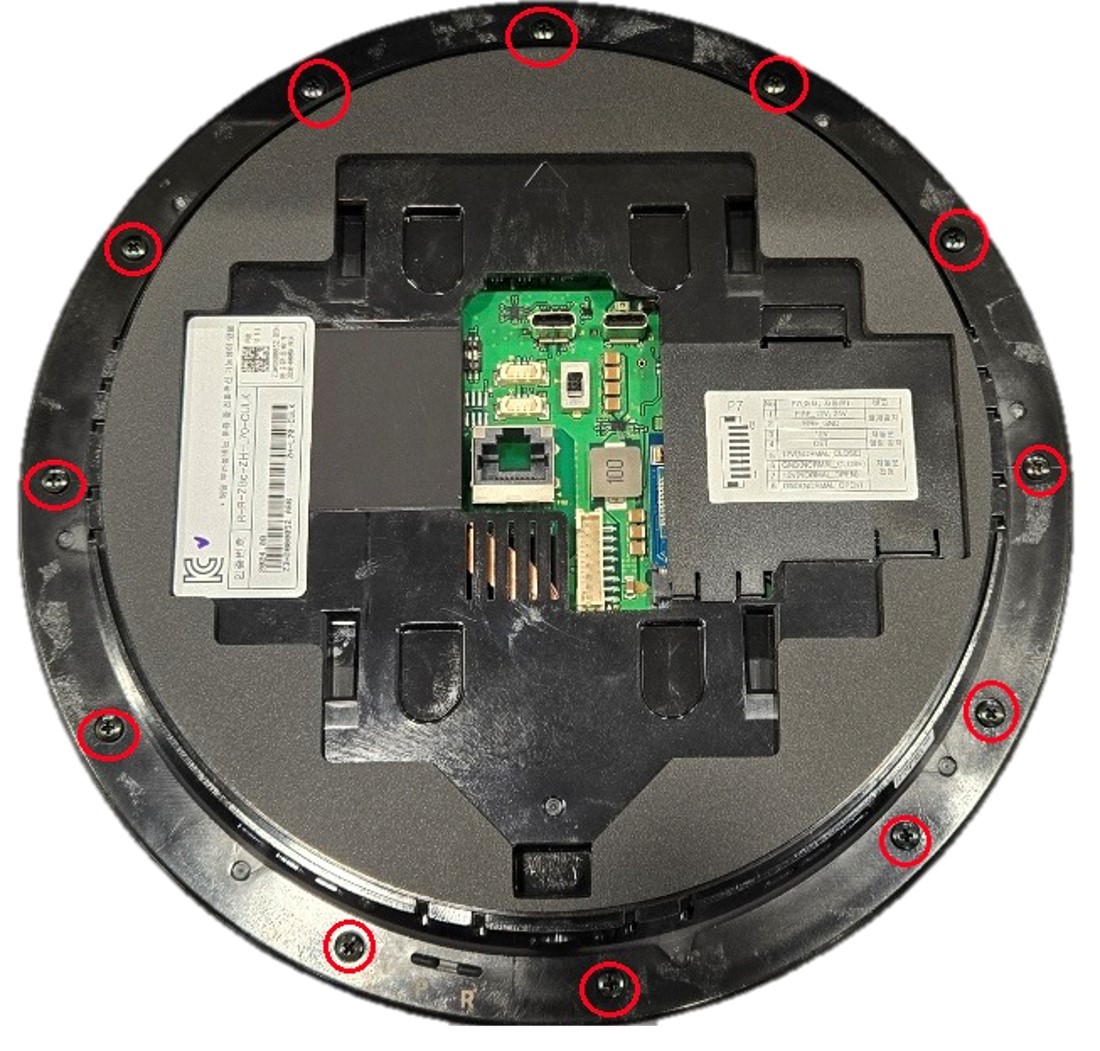
2️⃣ Bottom Case 분리 후, Speaker 2 EA, BT ANT 커넥터에서 케이블을 분리 후 HIT-SINK PIPE ASSY의 Screw 3 EA를 제거합니다
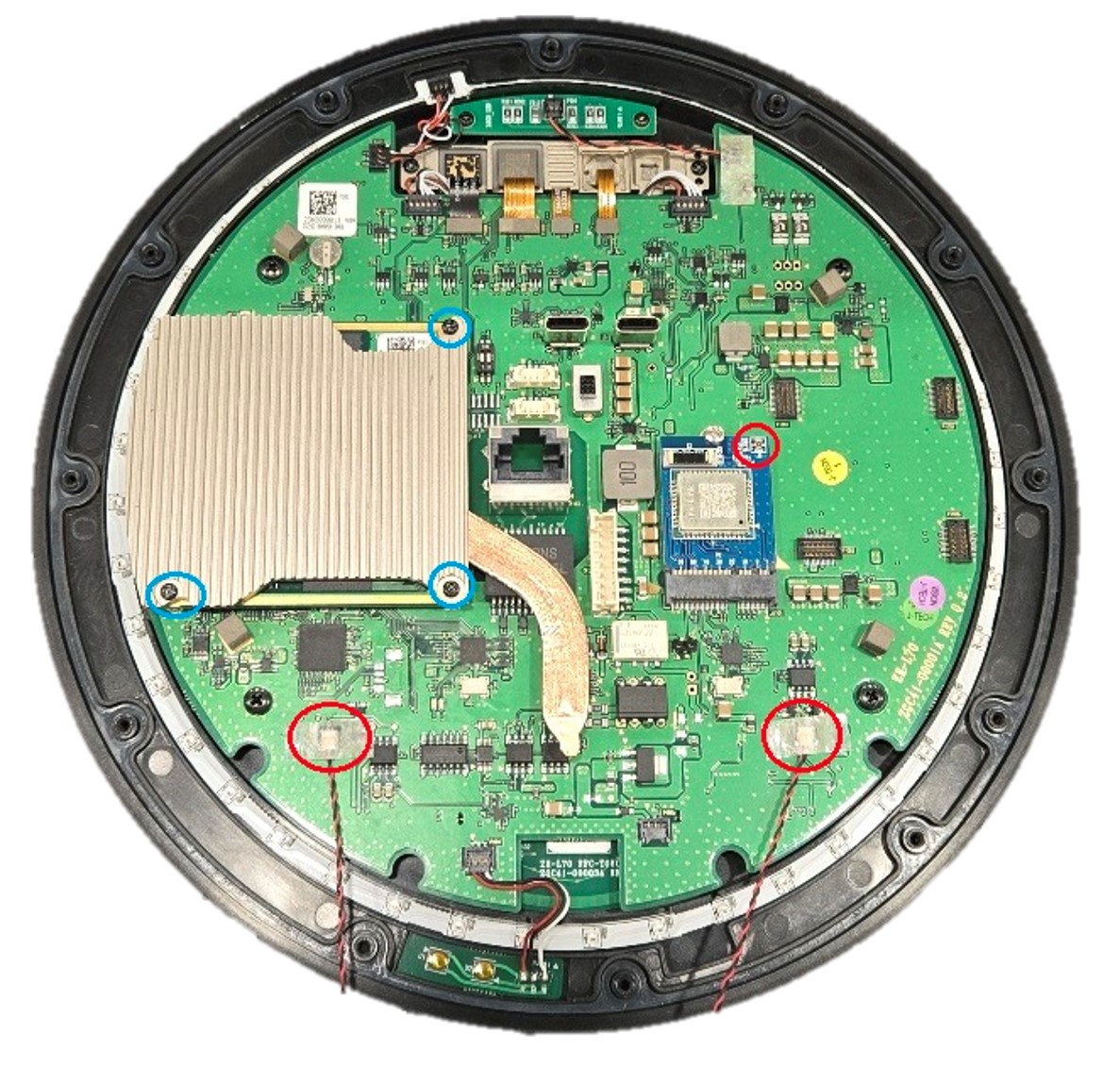
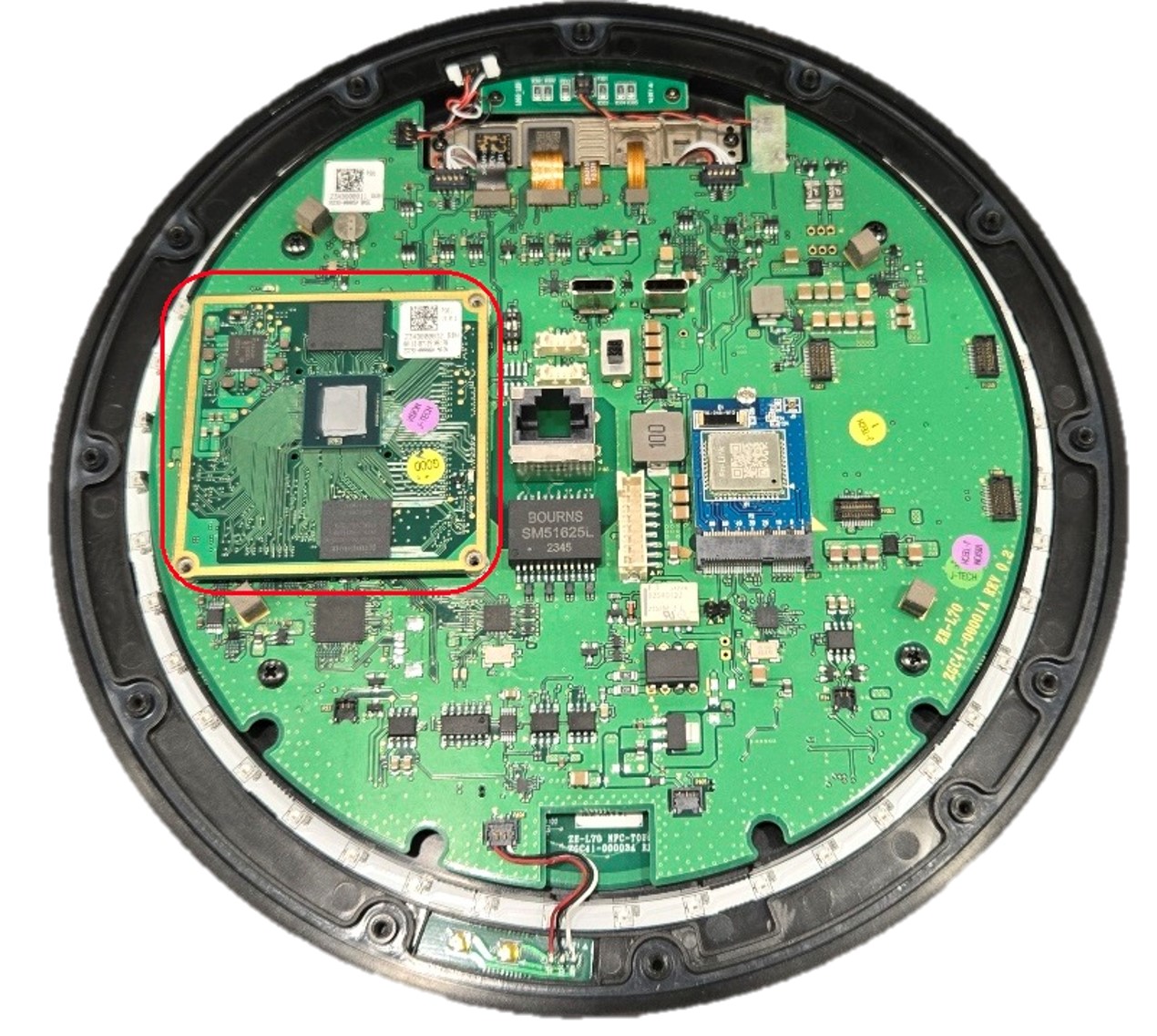
3️⃣ Main Board를 Base Board와 분리합니다
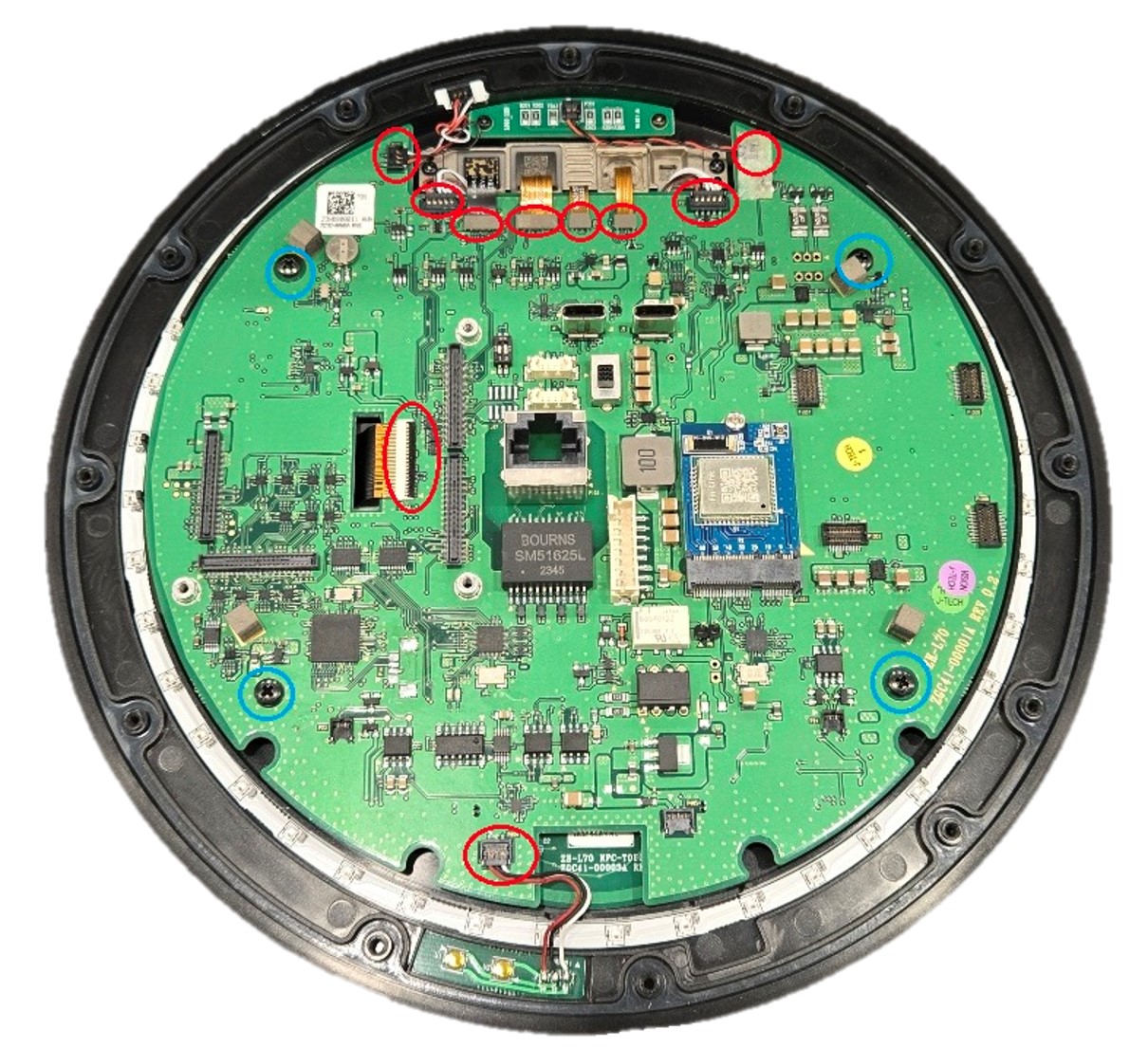
4️⃣ Deco LED, Logo LED, MIC. 2 EA, Camera ASSY, OLED, Reset S/W 분리 후, Base Board를 아래부터 위로 들어 올려 분리합니다
5️⃣ NFC Touch PBA, Logo LED, Camera ASSY, OLED 브라켓의 Screw를 제거합니다
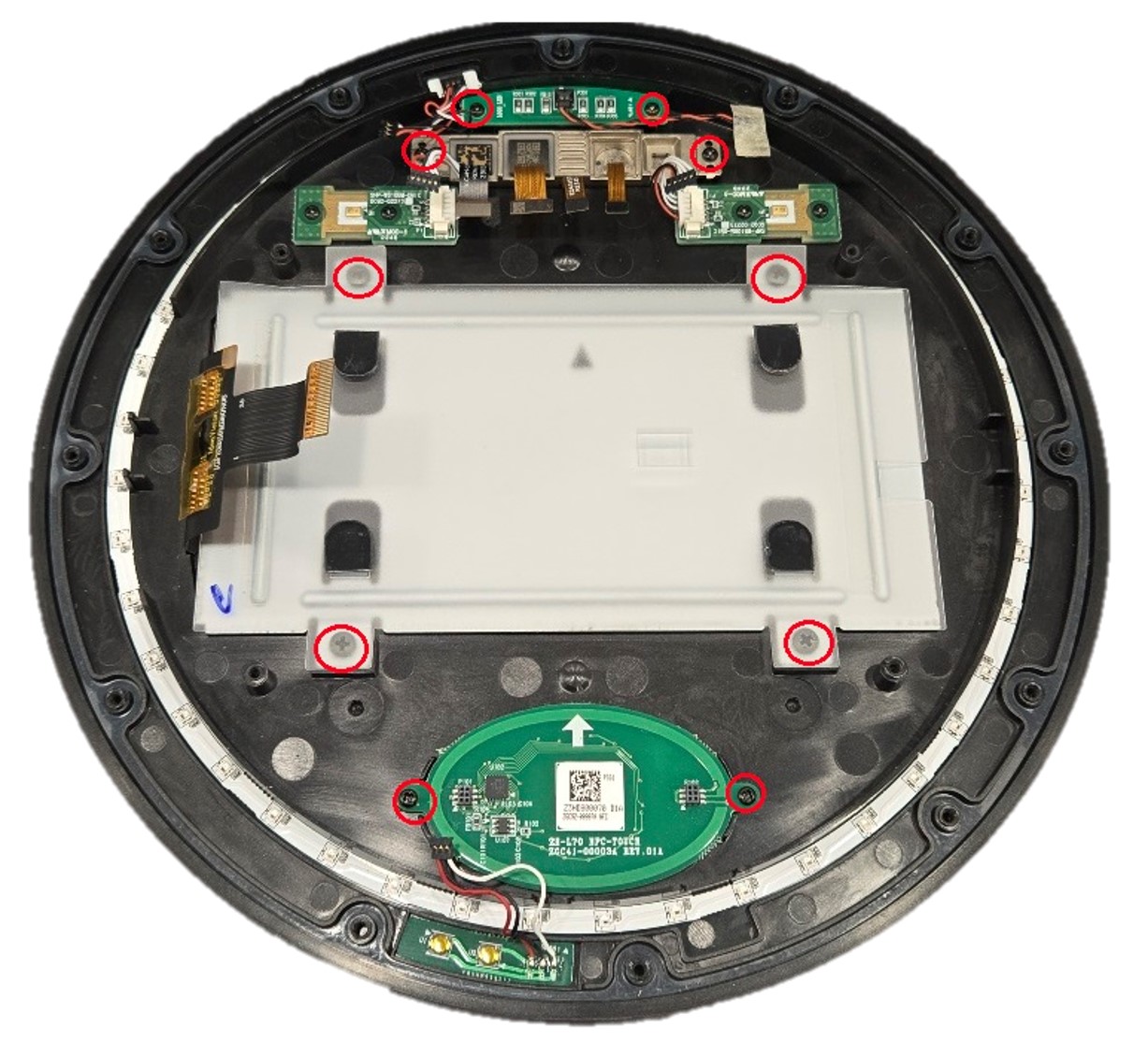
6️⃣ MIC., Deco LED, Reset PBA는 Top Case와 접착 테이프로 붙어있어 제거 되지 않습니다
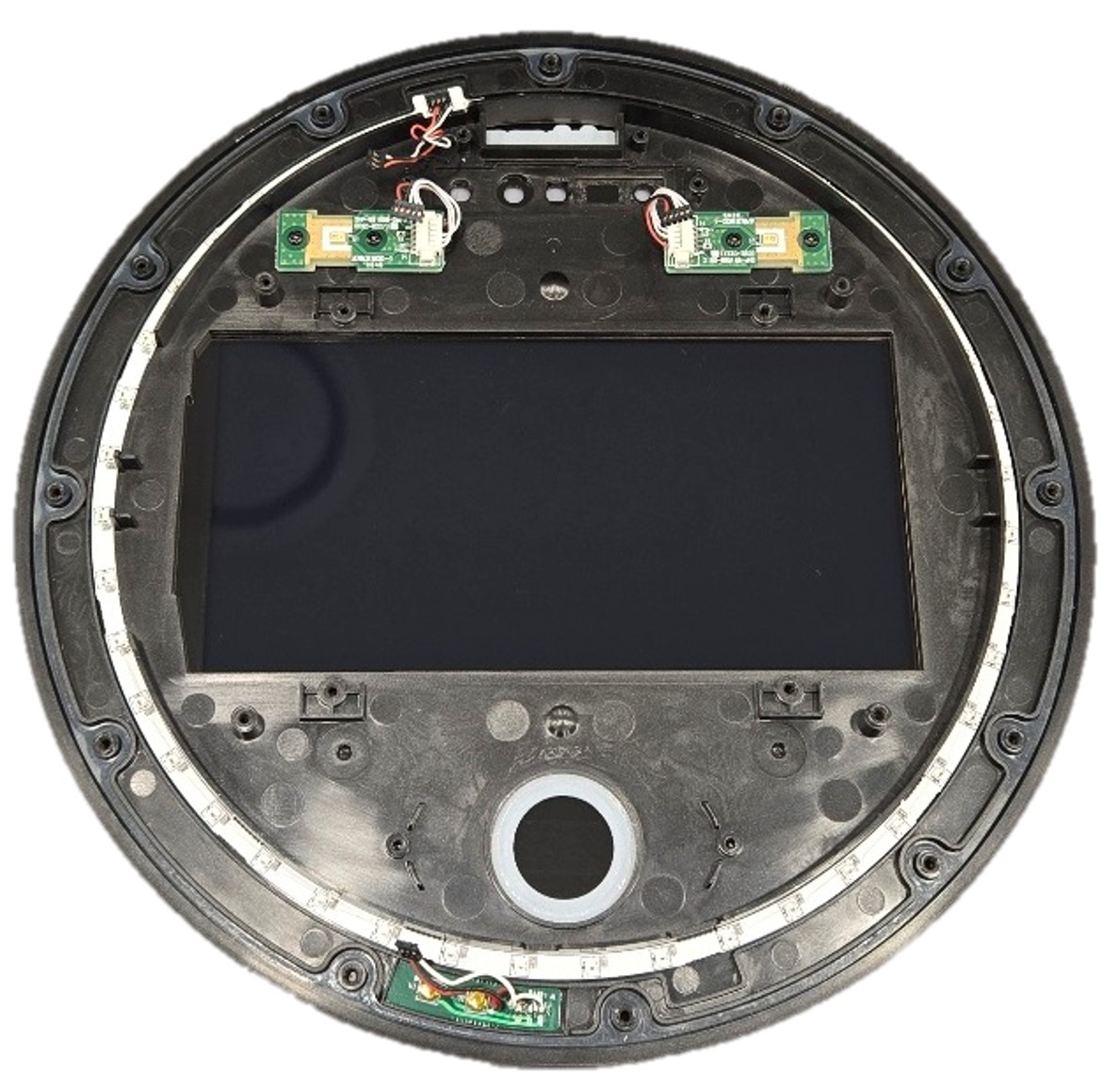
7️⃣ 조립은 분해의 반대 순서로 진행합니다
- 상세 분해도 — PDF 다운로드
부품 목록
| 구분 | 품명 | 품번 |
|---|---|---|
| Display | OLED Module | ZGC07-00001A |
| PBA | Main PBA | ZGC92-00006A |
| Base PBA | ZGC92-00005A | |
| NFC-Touch PBA | ZGC92-00007A | |
| Reset PBA | ZGC92-00009A | |
| Logo LED PBA | ZGC92-00008A | |
| MIC. PBA | ZGC92-00010A | |
| MIC. PBA | ZGC92-00011A | |
| Camera | ELA Module - Camera | ZGC96-00001A |
| Speaker | ELA Module | ZGC96-00002A |
| Harness | Circle LED Wire | ZGC39-00003A |
| Logo LED Wire | ZGC39-00002A | |
| Reset Wire | ZGC39-00004A | |
| MIC. Wire | ZGC39-00001A | |
| Install Wire | GC39-00463A | |
| 기구물 | Window | ZGC63-00003A |
| Case - Top | ZGC61-00002A | |
| Case - Bottom | ZGC61-00054A | |
| SINK PIPE ASSY | ZGC96-00007A | |
| Bracket - OLED | ZGC61-00005A | |
| Bracket - Wall | ZGC61-00055A |
THE END