在 App 中管理驗證方式
- 在 App 主畫面點選門鎖區域。
* 完成門鎖註冊後,系統將會自動引導至可新增驗證方式的頁面。 - 點選 [使用者管理] 選單。
- 點選您的個人檔案。
- 在欲註冊的驗證方式區域點選 [新增]。
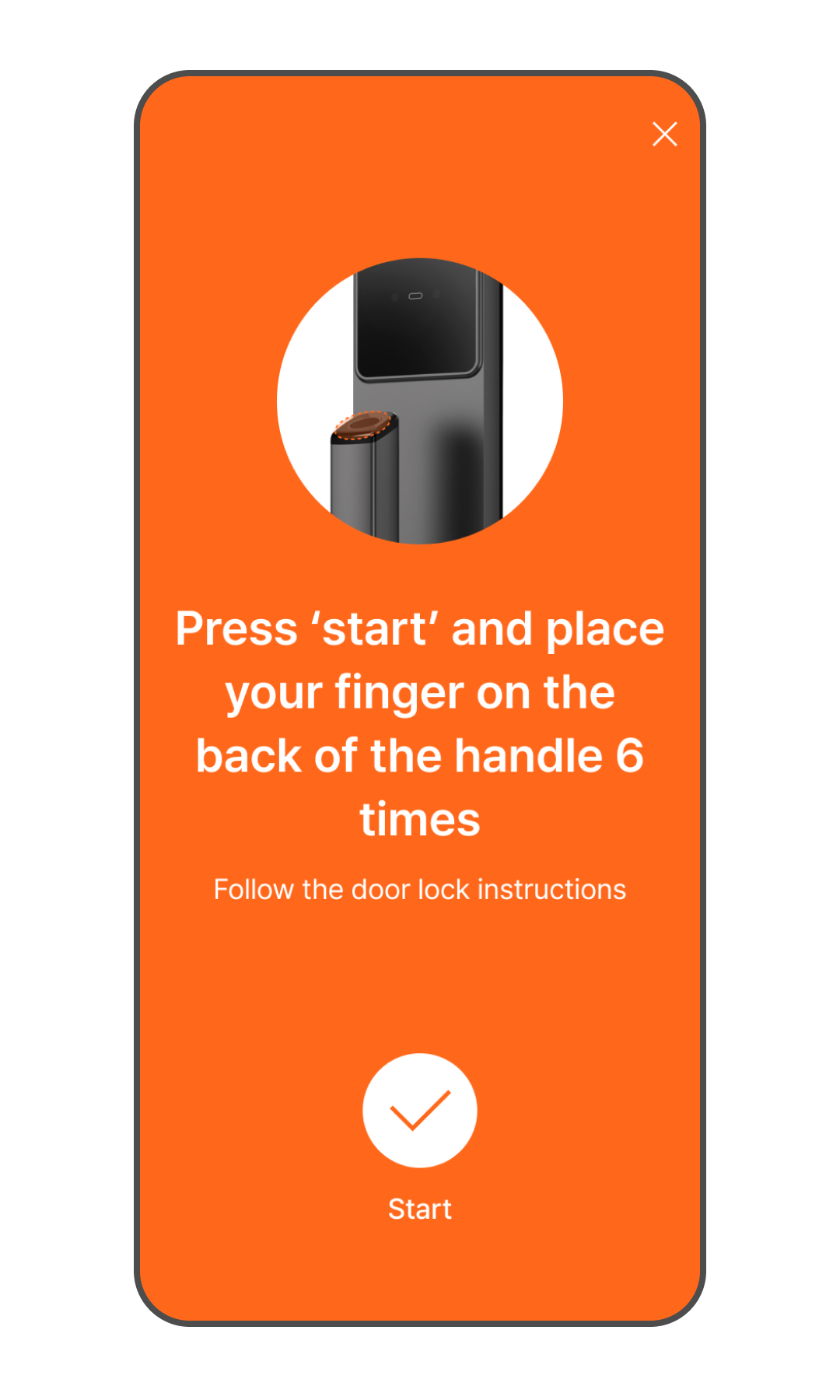
- 按下 [開始] 按鈕,門鎖即會切換至驗證方式註冊模式。
- 請按照螢幕上的指示註冊驗證方式。
* 註冊期間即使關閉頁面,門鎖的註冊模式亦不會結束。 - 當頁面自動關閉時,即表示驗證方式已註冊完成。
編輯或刪除驗證方式
- 在 App 主畫面點選門鎖區域。
* 完成門鎖註冊後,系統將會自動引導至可新增驗證方式的頁面。 - 點選 [使用者管理] 選單。
- 點選您的個人檔案。
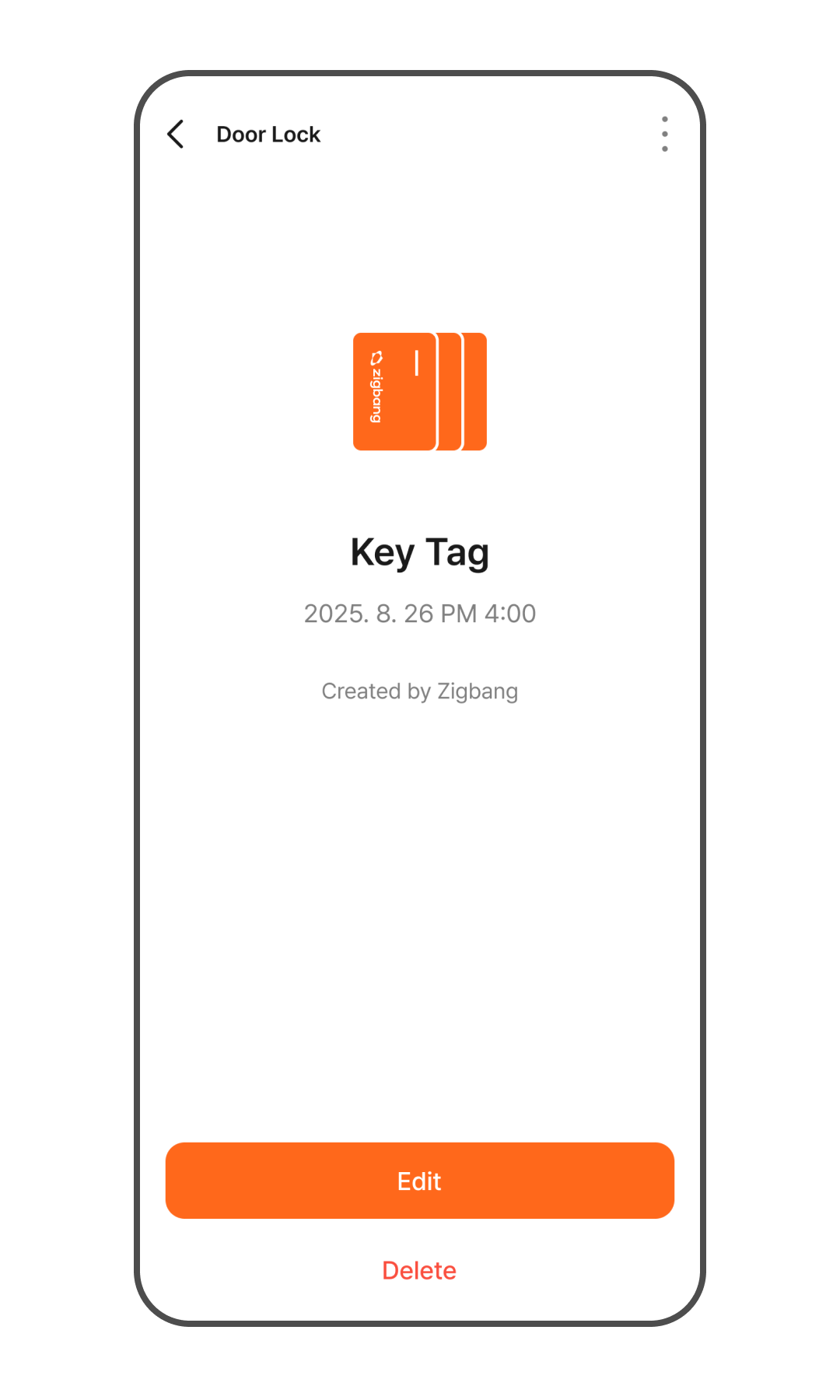
- 點選您想要修改或刪除的驗證方式。
- 點選 「編輯」 可變更名稱,點選 「刪除」 則可移除該驗證方式。
在門鎖上管理驗證方式
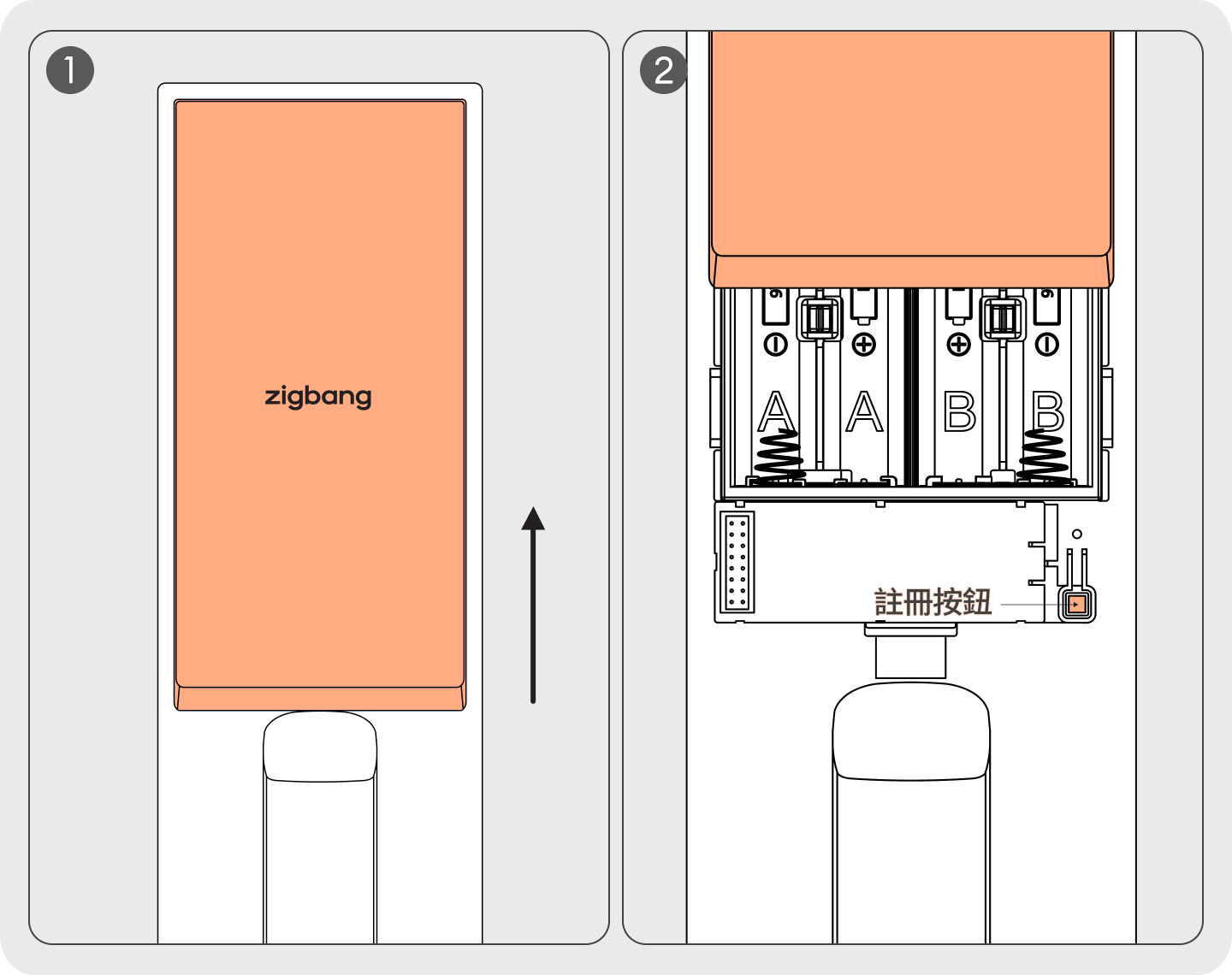
- 開啟室內機的電池蓋。
- 按住 [註冊] 按鈕 5 秒,直到聽到語音提示:「驗證方式管理」。
- 按照語音導覽指示,註冊您的人臉、密碼、指紋或感應卡。
管理主密碼
- 密碼可設定為 4~12 位數字。
- 預設主密碼為「1234」。(產品安裝後務必變更密碼)
- 每臺門鎖最多僅能註冊 1 組主密碼。
- 與已註冊密碼相同的數字將被視為重複而無法註冊。(適用於主密碼、使用者密碼、訪客密碼及緊急警報密碼)
在 App 中進行管理
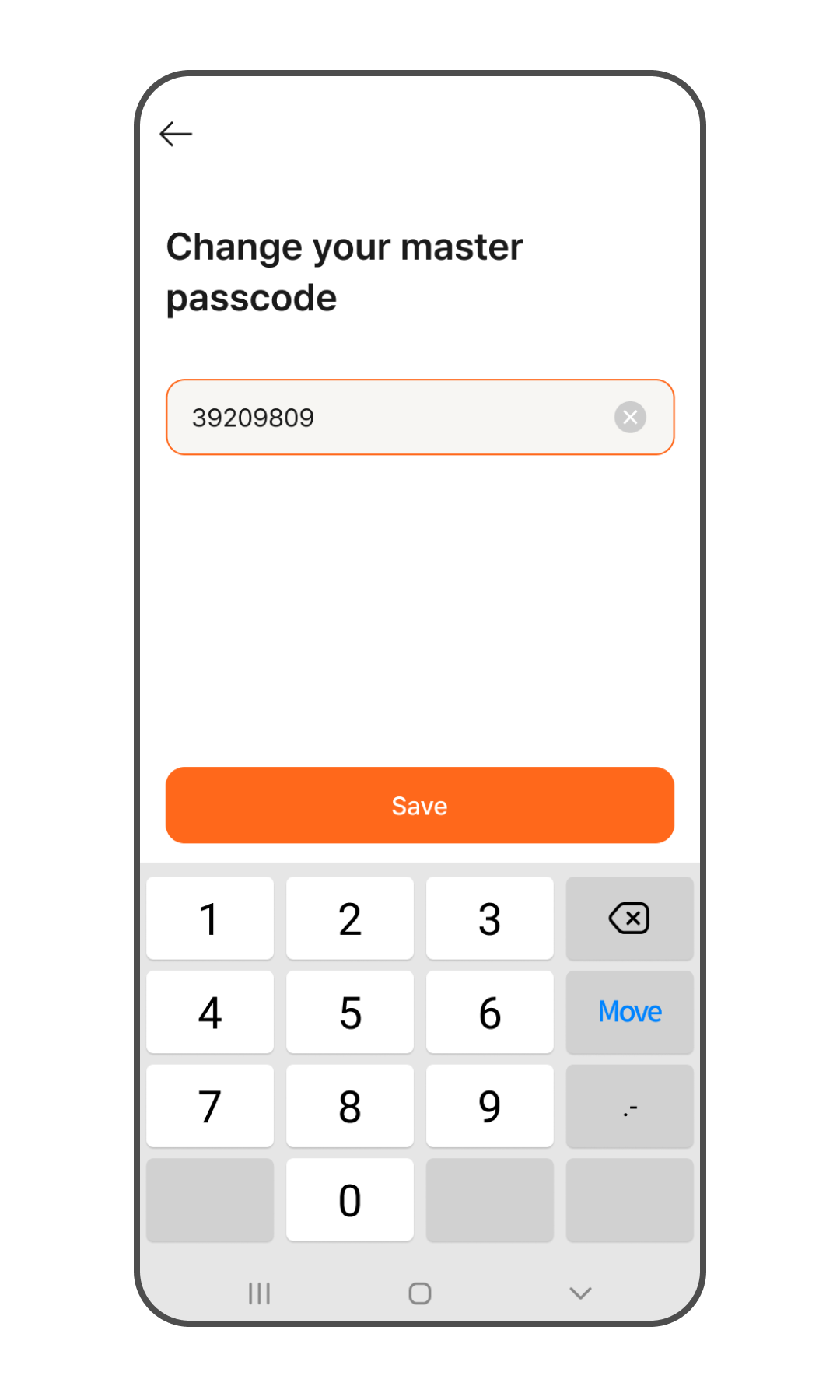
完成門鎖註冊後,系統將會自動引導至可變更初始主密碼的頁面。若要在使用過程中變更,請參考以下內容。
- 在 App 主畫面前往 門鎖 > 更多 (⋮) > 設定。
- 在 [密碼驗證] 選單中點選 [變更主密碼]。
- 當出現「請變更主密碼」畫面時,輸入全新的 4~12 位數字密碼。
- 密碼輸入完成後,點選 [儲存]。
- 當顯示「主密碼變更完成。」訊息時,即表示變更已順利完成。
在門鎖上進行管理
[註冊] 按鈕(長按 5 秒) > 現有主密碼 +  > 0 + > 新主密碼 + >
[註冊] 按鈕(退出)
管理使用者密碼
- 位數限制:須設定為 4–12 位數字。
- 每臺門鎖最多可註冊 28 組密碼。
- 透過 App 註冊時,每位使用者最多僅能註冊 1 組密碼。
- 與已註冊密碼相同的數字將被視為重複而無法註冊。(適用於主密碼、使用者密碼、訪客密碼及緊急警報密碼)
在 App 中進行管理
如需註冊,請開啟 App 並參考 [管理驗證方式] 章節的步驟進行操作。
在門鎖上進行管理
- 新增註冊: [註冊] 按鈕(長按 5 秒)> 主密碼 + > 1 + > 1 + > 新密碼 + >
[註冊] 按鈕(退出) - 刪除全部: [註冊] 按鈕(長按 5 秒)> 主密碼 + > 1 + > 2 + > [註冊] 按鈕(退出)
管理感應卡
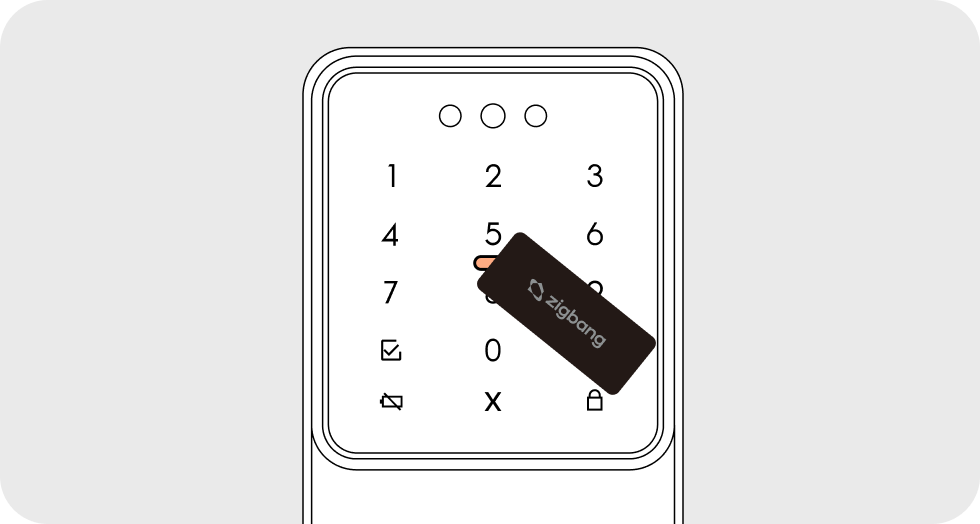
- 您可以在圖片中確認可輸入感應卡的區域。
- 每臺門鎖最多可註冊 50 張感應卡。
- 透過 App 註冊時,每位使用者最多可註冊 10 張感應卡。
在 App 中管理驗證方式
如需註冊,請開啟 App 並參考 [驗證方式管理] 章節的步驟進行操作。
在門鎖上進行管理
- 新增註冊:[註冊] 按鈕(長按 5 秒)> 主密碼 + > 2 + > 1 + > 靠貼感應卡 >
[註冊] 按鈕(退出) - 刪除全部:[註冊] 按鈕(長按 5 秒)> 主密碼 + > 2 + > 2 + > [註冊]
按鈕(退出)
管理指紋

- 請在指紋感應區上微調手指位置,重複進行 6 次註冊。
- 每當成功註冊一次指紋時,將會發出「叮」提示音,且鍵盤上會顯示指紋註冊次數。
- 每臺門鎖最多可註冊 50 枚指紋。
- 透過 App 註冊時,每位使用者最多可註冊 10 枚指紋。
在 App 中進行管理
如需註冊,請開啟 App 並參考 [管理驗證方式] 章節的步驟進行操作。
在門鎖上進行管理
- 新增註冊:[註冊] 按鈕(長按 5 秒)> 主密碼 + > 3 + > 1 + > 掃描指紋 6 次 >
[註冊] 按鈕(退出) - 刪除全部:[註冊] 按鈕(長按 5 秒)> 主密碼 + > 3 + > 2 + > [註冊]
按鈕(退出)
管理無線遙控器
- 此為註冊另行銷售之無線遙控器的方式,最多可註冊 3 臺(包含家中的對講機 Wallpad)。
- 註冊遙控器時,請按住 [OPEN] 按鈕 3 秒以上,直到聽到註冊完成提示音為止。
- 建議用於訪客出入頻繁的辦公室、教室,或行動不便者等使用環境。
在 App 中進行管理
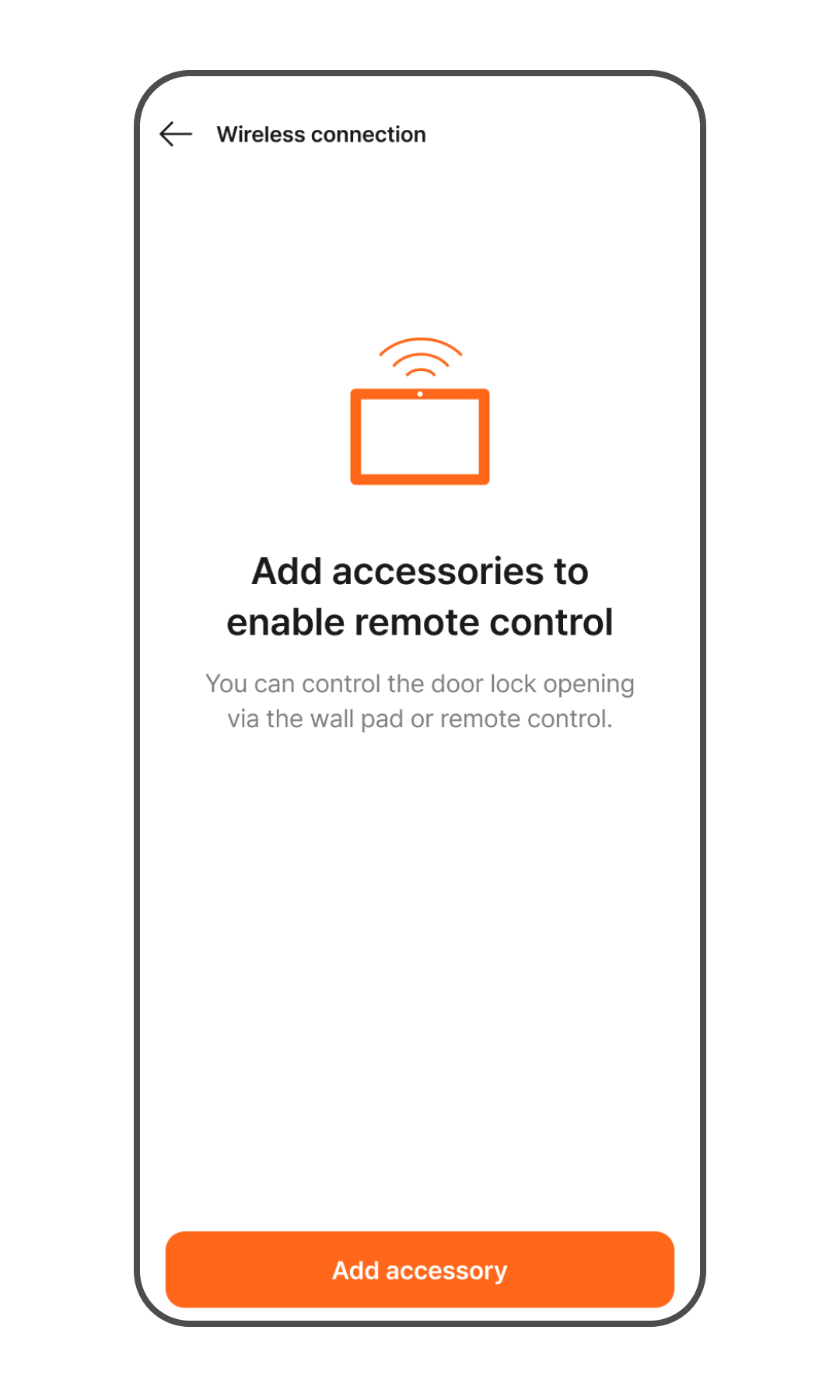
- 在 App 主畫面前往 門鎖 > 更多 (⋮) > 設定。
- 點選 [無線聯動]。
- 若欲新增配件,請點選 [新增配件] 後,按照螢幕上的指示註冊無線遙控器。
- 若欲刪除已連線的配件,請點選 [全部解除連線]。所有已連線的配件將會被刪除。
在門鎖上進行管理
- 新增註冊:[註冊] 按鈕(長按 5 秒)> 主密碼 + > 4 + > 1 + > 按住遙控器 [OPEN] 按鈕 3 秒 + > [註冊] 按鈕(退出)
- 刪除:無法直接在門鎖上刪除,僅能透過 App 進行刪除。
管理人臉辨識
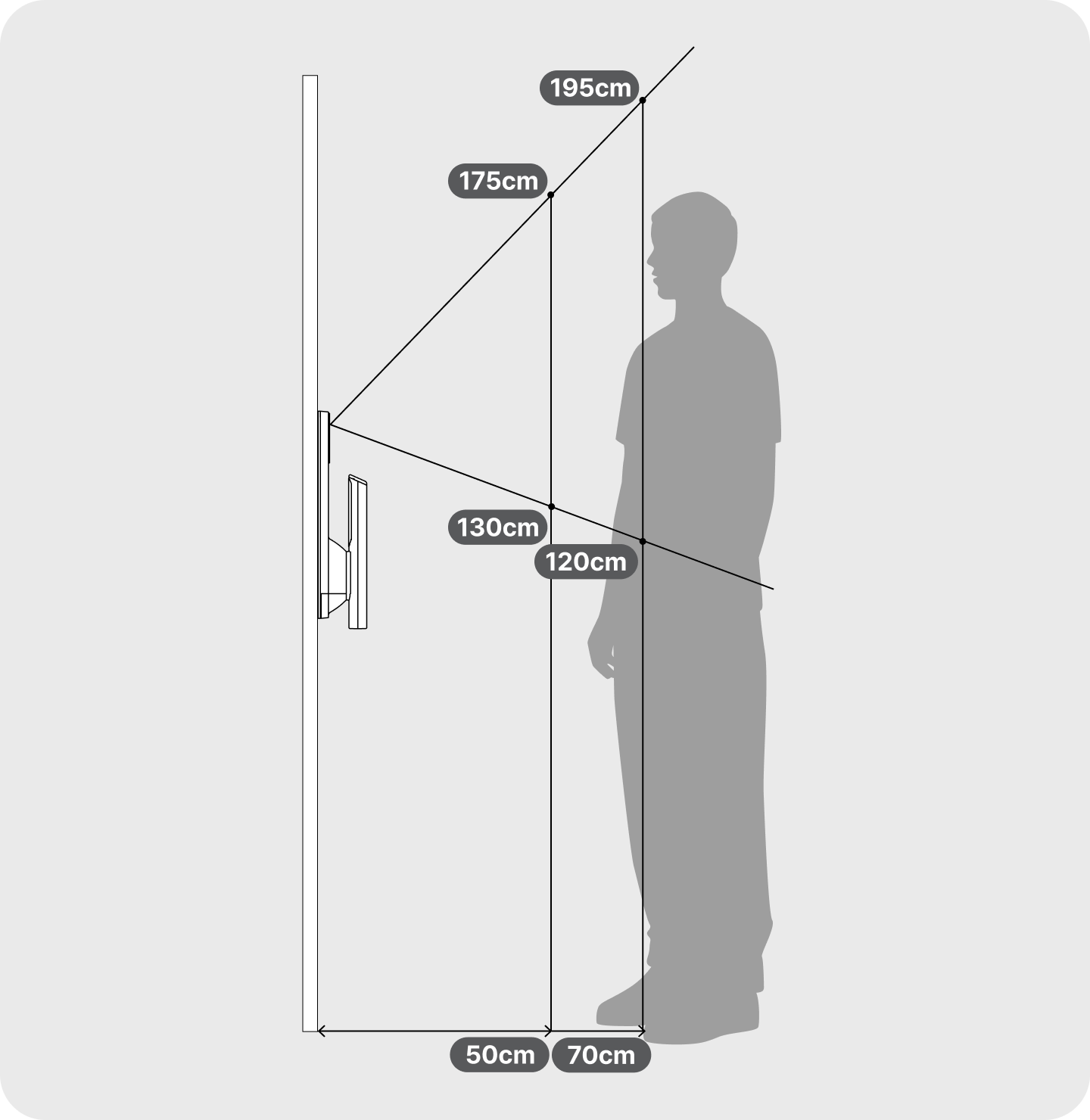
- 人臉辨識時,若人臉辨識鏡頭的紅燈亮起,請直視紅燈。
- 進行人臉註冊時,依據身高調整與門之間的距離可提升辨識率。
- 距離門約 50 cm 處:130 cm ~ 175 cm
- 距離門約 70 cm 處:120 cm ~ 195 cm
- 人臉辨識成功率可能因安裝環境及驗證位置等因素而有 ±10 cm 的誤差。
- 每臺門鎖最多可註冊 50 組人臉。
- 透過 App 註冊時,每位使用者最多可註冊 3 組人臉。
在 App 中進行管理
如需註冊,請開啟 App 並參考 [管理驗證方式] 章節的步驟進行操作。
在門鎖上進行管理
- 新增註冊:[註冊] 按鈕(長按 5 秒)> 主密碼 + > 5 + > 1 + > 掃描新人臉 >
[註冊] 按鈕(退出) - 刪除全部:[註冊] 按鈕(長按 5 秒)> 主密碼 + > 5 + > 2 + > [註冊]
按鈕(退出)
管理移動鑰匙
- 便捷進出:註冊完成後,只需將手機靠近門鎖,即可進行解鎖。
- App 專屬功能:移動鑰匙僅能透過 App 進行註冊、管理與刪除(無法直接在門鎖裝置上操作)。
在 App 中進行管理
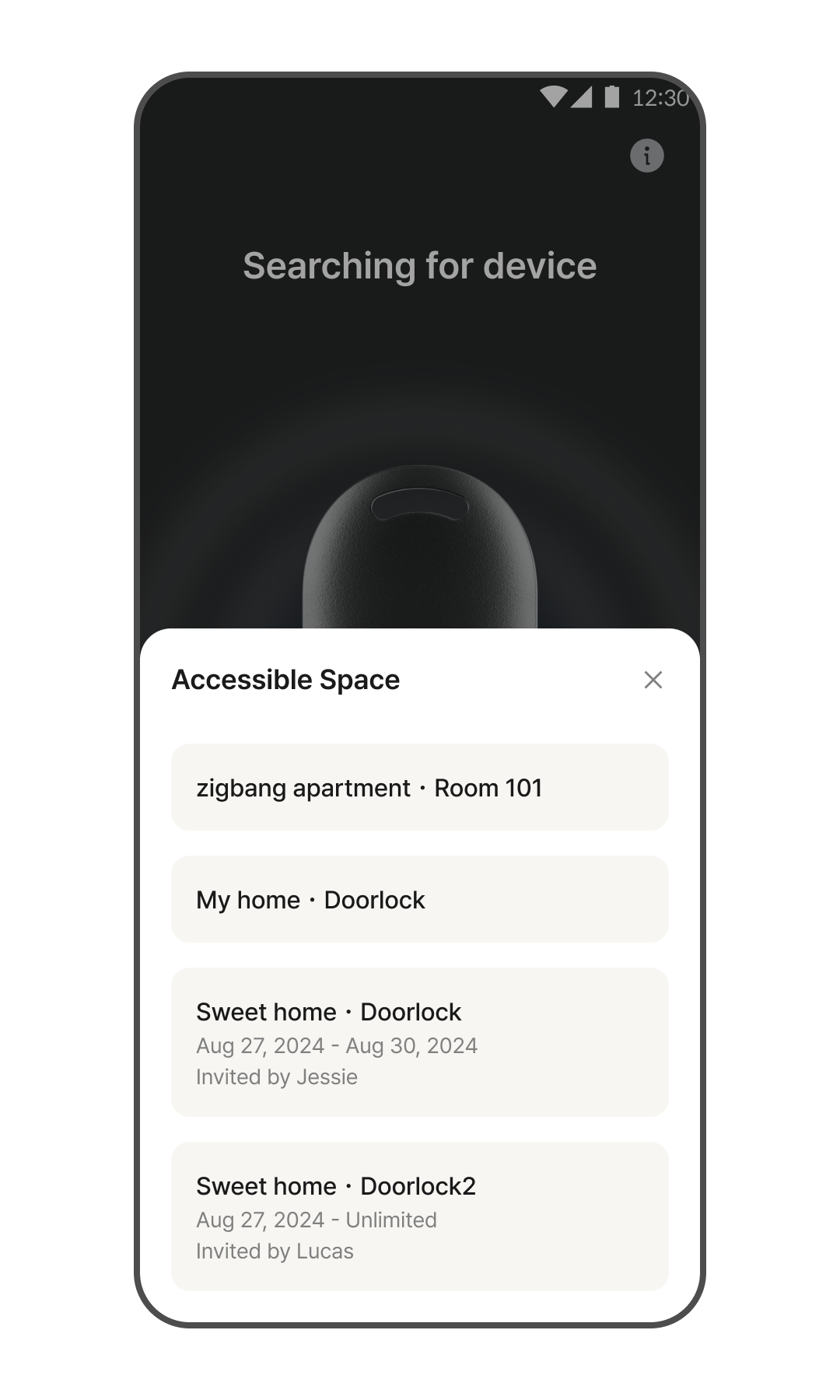
- 在 App 首頁點選右下角的「移動鑰匙」(鑰匙圖示)。
- 點選「可訪問區域」。
- 在此頁面中,您可以檢視並管理可使用數字鑰匙的裝置清單。
提示:若您收到來自其他家庭的 臨時訪問邀請鑰匙,該鑰匙亦會顯示於此區域中。
管理訪客金鑰(臨時通行許可權)
- 訪客通行金鑰僅能透過 App 進行發放與刪除。
- 數訪客通行系專為不定期造訪家中的使用者所設計之進出方式。
- 請設定期間並註冊欲邀請的訪客後,將金鑰分享給對方。
- 與已註冊密碼相同的數字將被視為重複而無法註冊。(適用於主密碼、使用者密碼、訪客密碼及緊急警報密碼)
在 App 中進行管理
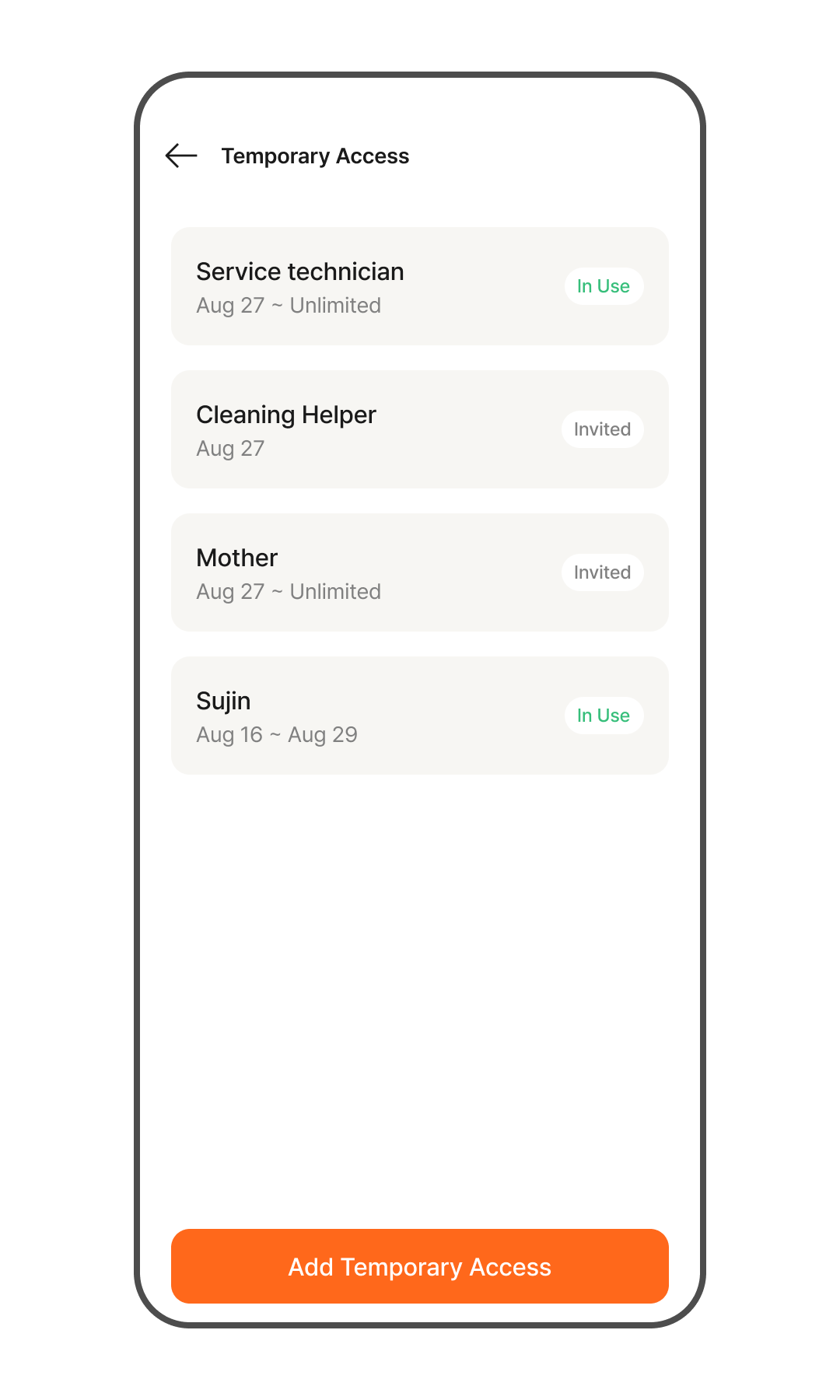
- 點選 主畫面 > 門鎖 > [訪客管理] 選單。
- 您可以確認目前已註冊的訪客金鑰清單,以及其有效期間與使用狀態。
- 若欲新增訪客,請點選 [新增訪客] 按鈕。
- 輸入造訪期間與訪客姓名。
- 設定要傳送給訪客的密碼。
- 將相關內容分享給該訪客。
- 訪客即可在設定的期間內,使用接收到的密碼進行進出。