在 App 中管理验证方式
- 在 App 主画面点击门锁区域。
* 完成门锁注册后,系统将会自动引导至可添加验证方式的页面。 - 点击 [用户管理] 菜单。
- 点击您的个人文件。
- 在欲注册的验证方式区域点选 [添加]。
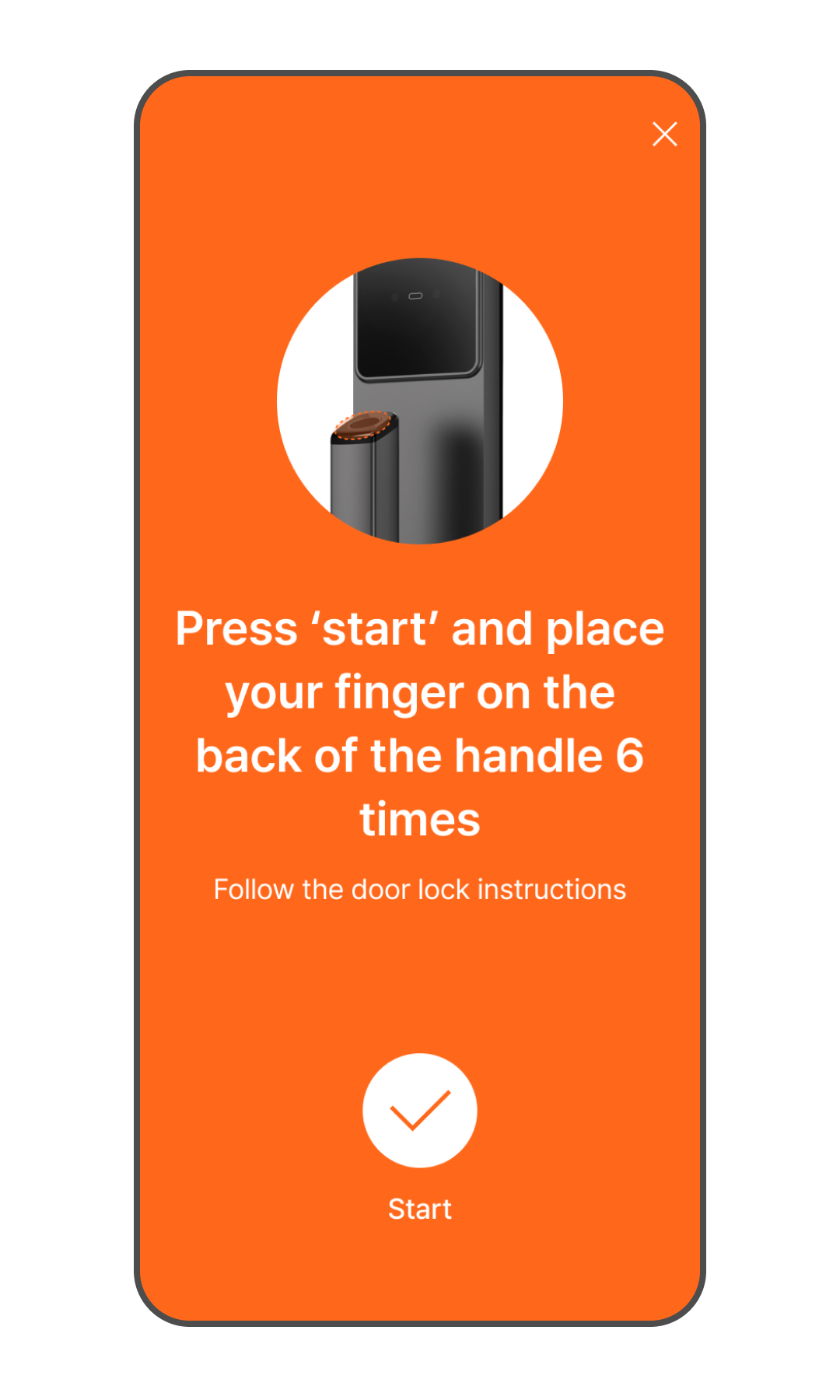
- 按下 [开始] 按钮,门锁即会切换至验证方式注册模式。
- 请按照屏幕上的指示注册验证方式。
* 注册期间即使关闭页面,门锁的注册模式亦不会结束。 - 当页面自动关闭时,即表示验证方式已注册完成。
编辑或删除验证方式
- 在 App 主画面点击门锁区域。
* 完成门锁注册后,系统将会自动引导至可添加验证方式的页面。 - 点击 [用户管理] 菜单。
- 点击您的个人文件。
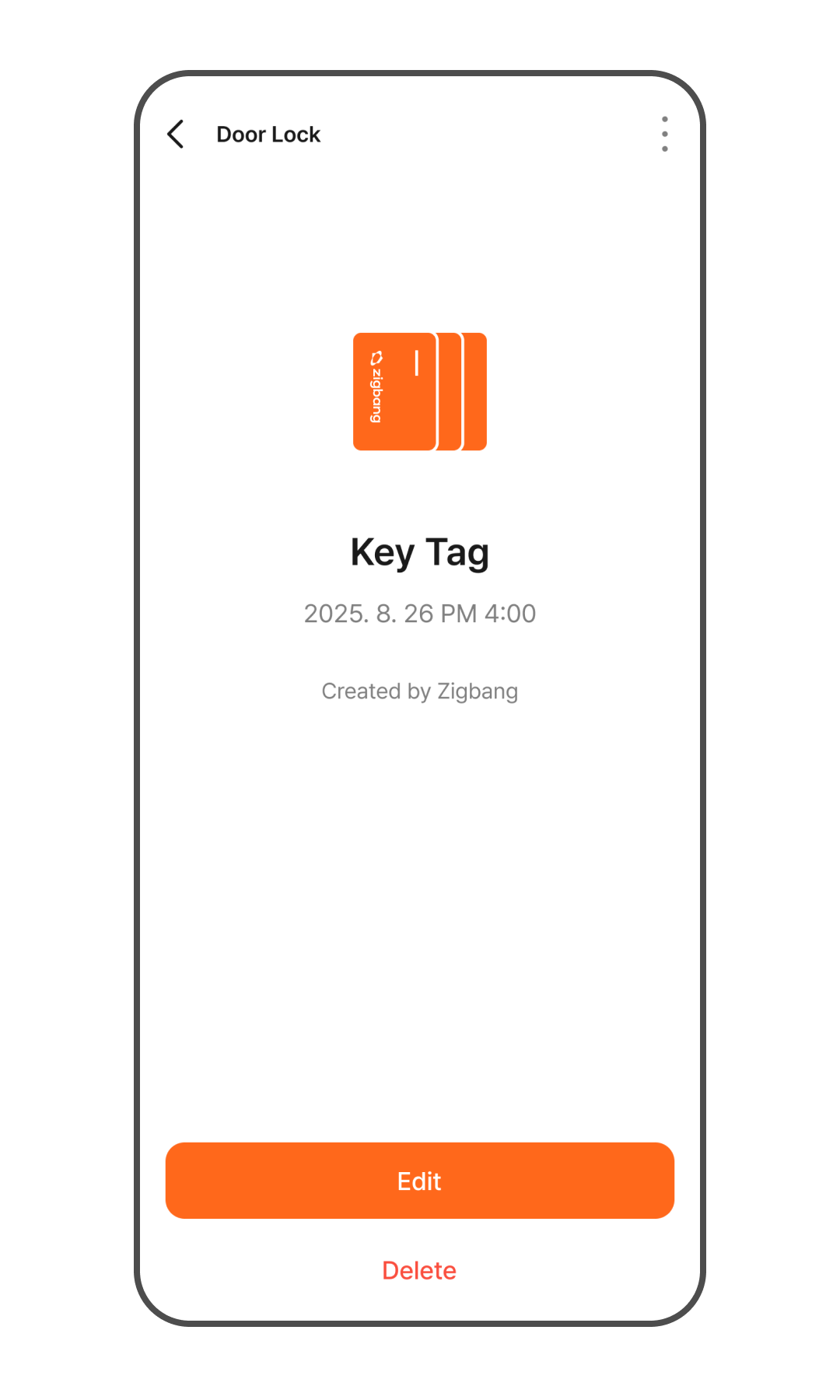
- 点击您想要修改或删除的验证方式。
- 点击 「编辑」 可变更名称,点击 「删除」 则可移除该验证方式。
在门锁上管理验证方式
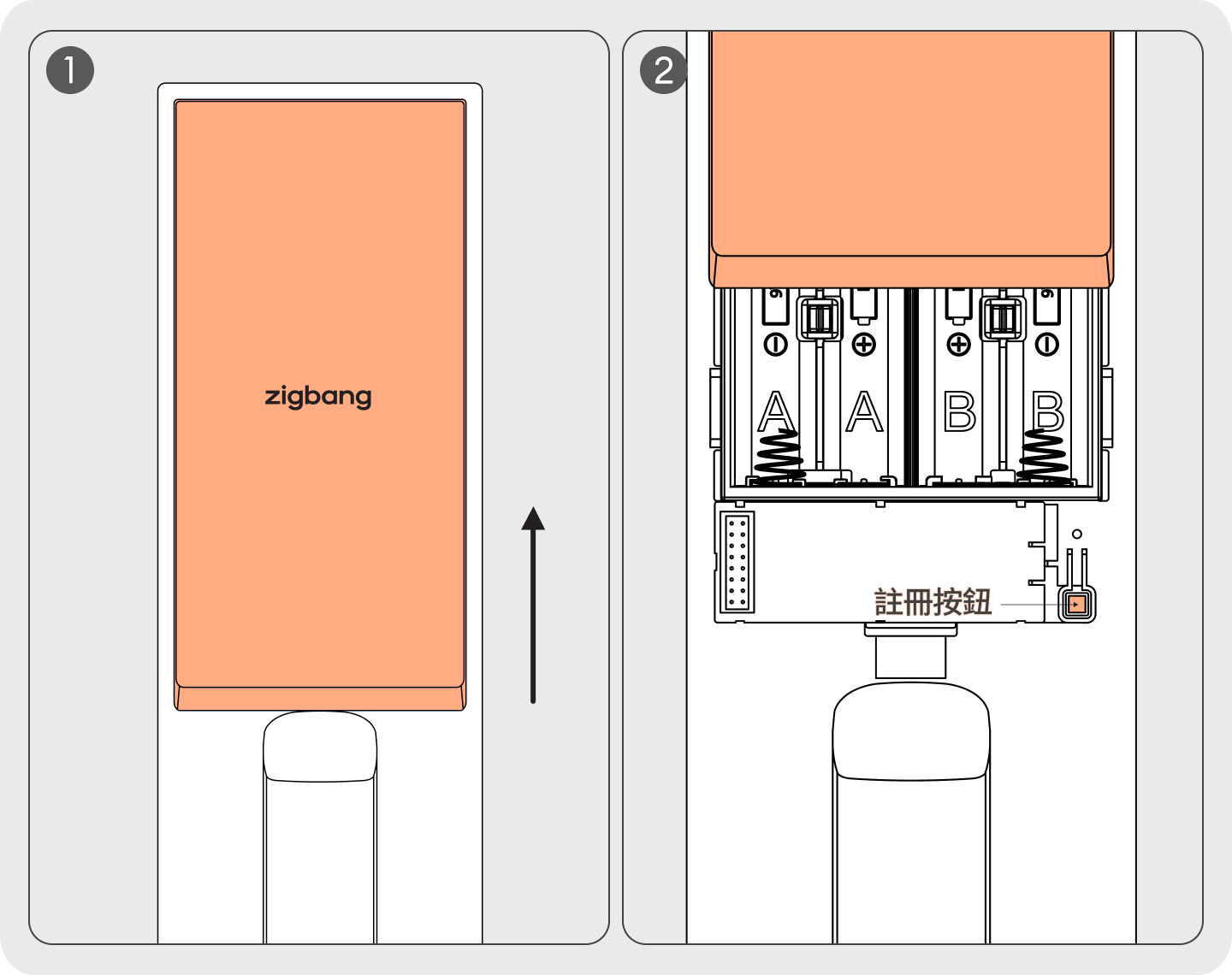
- 打开室内机的电池盖。
- 按住 [注册] 按钮 5 秒,直到听到语音提示:「验证方式管理」。
- 按照语音导览指示,注册您的人脸、密码、指纹或感应卡。
管理主密码
- 密码可设置为 4~12 位数字。
- 默认主密码为「1234」。(产品安装后务必变更密码)
- 每台门锁最多仅能注册 1 组主密码。
- 与已注册密码相同的数字将被视为重复而无法注册。(适用于主密码、用户密码、访客密码及紧急警报密码)
在 App 中进行管理
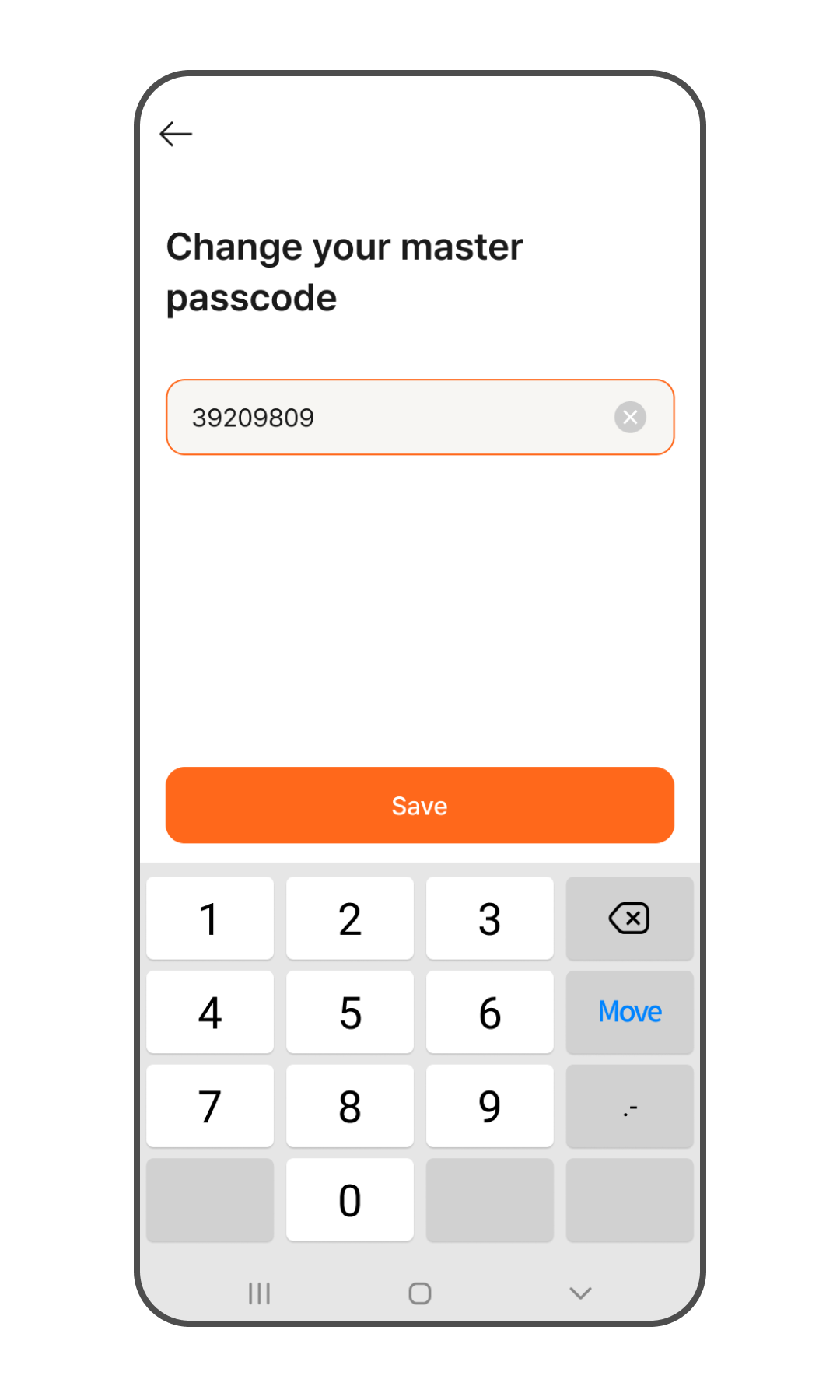
完成门锁注册后,系统将会自动引导至可变更初始主密码的页面。若要在使用过程中变更,请参考以下内容。
- 在 App 主画面前往 门锁 > 更多 (⋮) > 设置。
- 在 [密码验证] 菜单中点击 [变更主密码]。
- 当出现「请变更主密码」画面时,输入全新的 4~12 位数字密码。
- 密码输入完成后,点击 [保存]。
- 当显示「主密码变更完成。」消息时,即表示变更已顺利完成。
在门锁上进行管理
[注册] 按钮(长按 5 秒) > 现有主密码 +  > 0 + > 新主密码 + >
[注册] 按钮(退出)
管理用户密码
- 位数限制:须设置为 4–12 位数字。
- 每台门锁最多可注册 28 组密码。
- 通过 App 注册时,每位用户最多仅能注册 1 组密码。
- 与已注册密码相同的数字将被视为重复而无法注册。(适用于主密码、用户密码、访客密码及紧急警报密码)
在 App 中进行管理
如需注册,请打开 App 并参考 [管理验证方式] 章节的步骤进行操作。
在门锁上进行管理
- 添加注册: [注册] 按钮(长按 5 秒)> 主密码 + > 1 + > 1 + > 新密码 + >
[注册] 按钮(退出) - 删除全部: [注册] 按钮(长按 5 秒)> 主密码 + > 1 + > 2 + > [注册] 按钮(退出)
管理感应卡
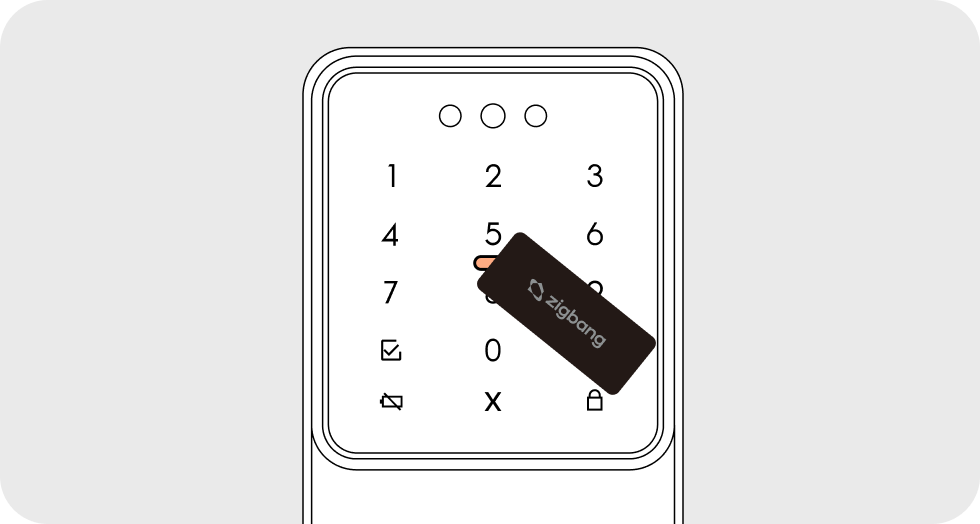
- 您可以在图片中确认可输入感应卡的区域。
- 每台门锁最多可注册 50 张感应卡。
- 通过 App 注册时,每位用户最多可注册 10 张感应卡。
在 App 中管理验证方式
如需注册,请打开 App 并参考 [验证方式管理] 章节的步骤进行操作。
在门锁上进行管理
- 添加注册:[注册] 按钮(长按 5 秒)> 主密码 + > 2 + > 1 + > 靠贴感应卡 >
[注册] 按钮(退出) - 删除全部:[注册] 按钮(长按 5 秒)> 主密码 + > 2 + > 2 + > [注册]
按钮(退出)
管理指纹

- 请在指纹感应区上微调手指位置,重复进行 6 次注册。
- 每当成功注册一次指纹时,将会发出「叮」提示音,且键盘上会显示指纹注册次数。
- 每台门锁最多可注册 50 枚指纹。
- 通过 App 注册时,每位用户最多可注册 10 枚指纹。
在 App 中进行管理
如需注册,请打开 App 并参考 [管理验证方式] 章节的步骤进行操作。
在门锁上进行管理
- 添加注册:[注册] 按钮(长按 5 秒)> 主密码 + > 3 + > 1 + > 扫描指纹 6 次 >
[注册] 按钮(退出) - 删除全部:[注册] 按钮(长按 5 秒)> 主密码 + > 3 + > 2 + > [注册]
按钮(退出)
管理无线遥控器
- 此为注册另行销售之无线遥控器的方式,最多可注册 3 台(包含家中的对讲机 Wallpad)。
- 注册遥控器时,请按住 [OPEN] 按钮 3 秒以上,直到听到注册完成提示音为止。
- 建议用于访客出入频繁的办公室、教室,或行动不便者等使用环境。
在 App 中进行管理
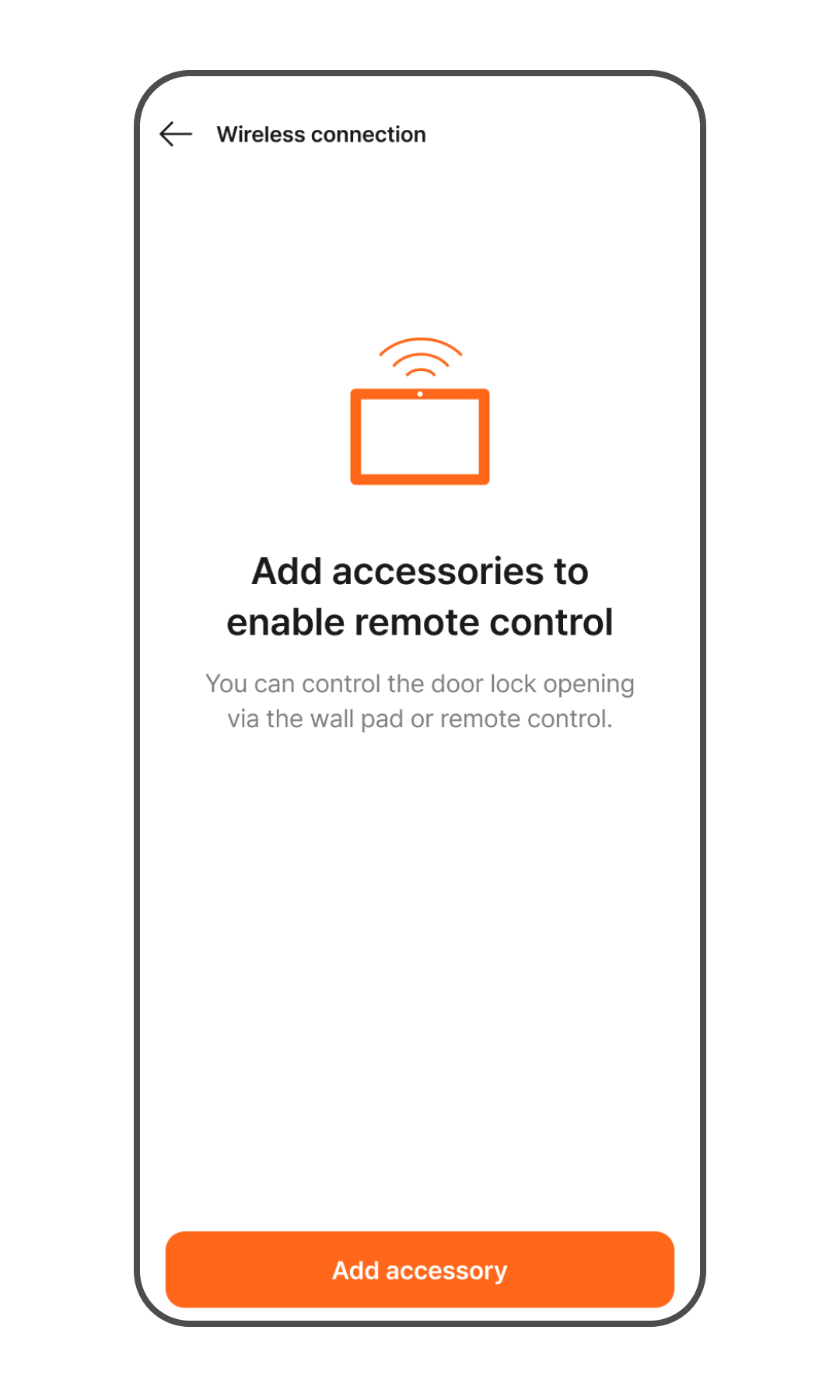
- 在 App 主画面前往 门锁 > 更多 (⋮) > 设置。
- 点击 [无线联动]。
- 若欲添加配件,请点击 [添加配件] 后,按照屏幕上的指示注册无线遥控器。
- 若欲删除已连接的配件,请点击 [全部解除连接]。所有已连接的配件将会被删除。
在门锁上进行管理
- 添加注册:[注册] 按钮(长按 5 秒)> 主密码 + > 4 + > 1 + > 按住遥控器 [OPEN] 按钮 3 秒 + > [注册] 按钮(退出)
- 删除:无法直接在门锁上删除,仅能通过 App 进行删除。
管理人脸辨识
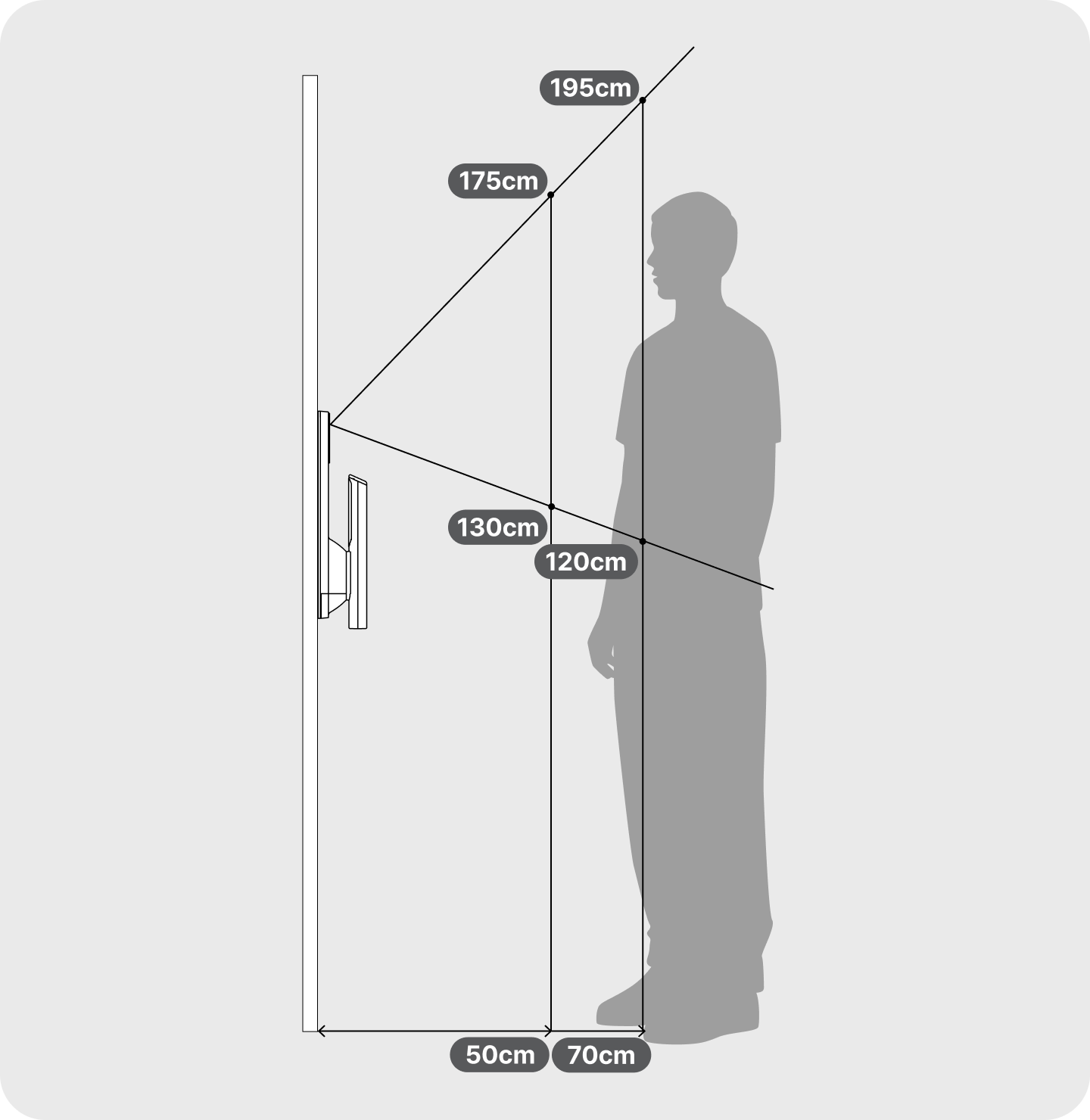
- 人脸辨识时,若人脸辨识镜头的红灯亮起,请直视红灯。
- 进行人脸注册时,依据身高调整与门之间的距离可提升辨识率。
- 距离门约 50 cm 处:130 cm ~ 175 cm
- 距离门约 70 cm 处:120 cm ~ 195 cm
- 人脸辨识成功率可能因安装环境及验证位置等因素而有 ±10 cm 的误差。
- 每台门锁最多可注册 50 组人脸。
- 通过 App 注册时,每位用户最多可注册 3 组人脸。
在 App 中进行管理
如需注册,请打开 App 并参考 [管理验证方式] 章节的步骤进行操作。
在门锁上进行管理
- 添加注册:[注册] 按钮(长按 5 秒)> 主密码 + > 5 + > 1 + > 扫描新人脸 >
[注册] 按钮(退出) - 删除全部:[注册] 按钮(长按 5 秒)> 主密码 + > 5 + > 2 + > [注册]
按钮(退出)
管理移动钥匙
- 便捷进出:注册完成后,只需将手机靠近门锁,即可进行解锁。
- App 专属功能:移动钥匙仅能通过 App 进行注册、管理与删除(无法直接在门锁设备上操作)。
在 App 中进行管理
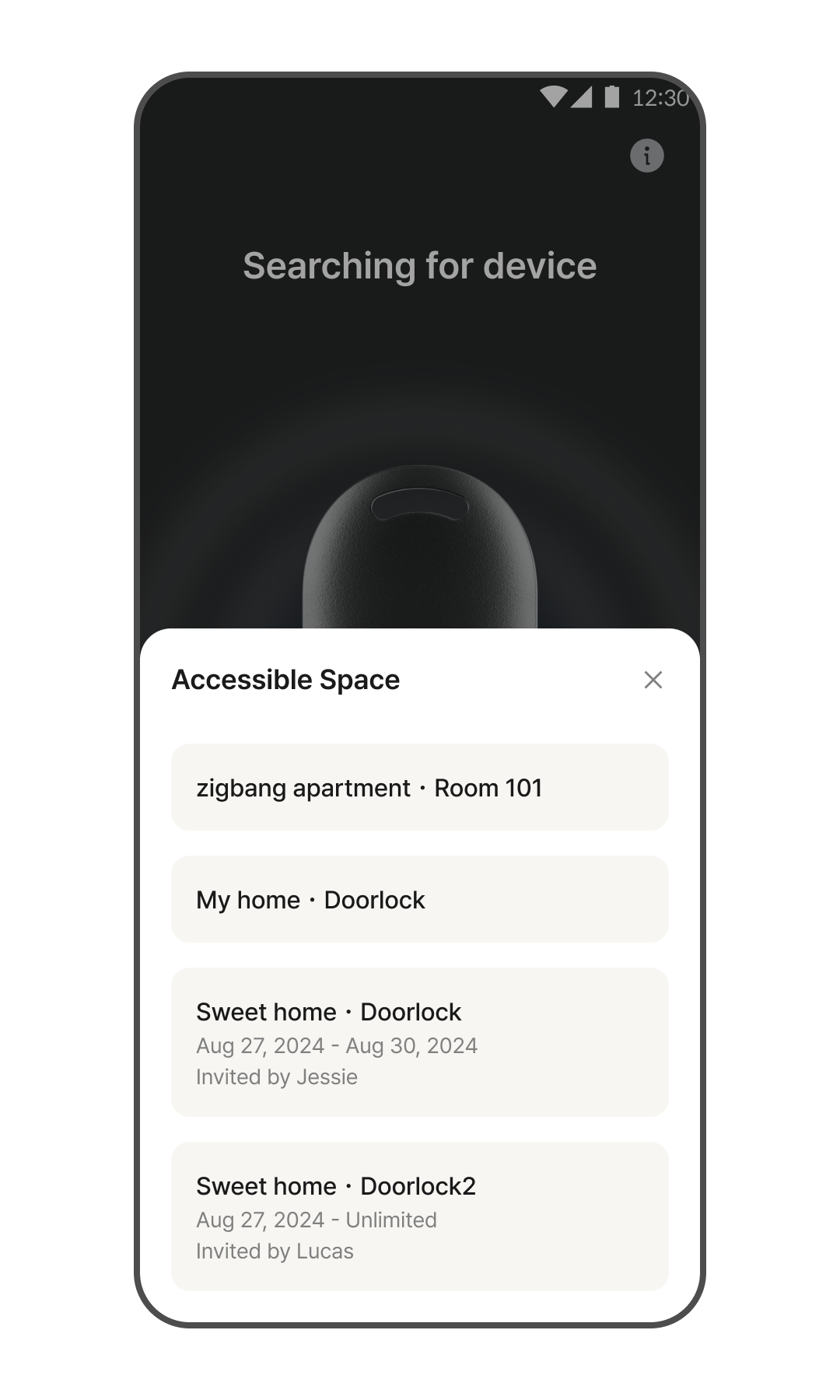
- 在 App 首页点击右下角的「移动钥匙」(钥匙图标)。
- 点击「可访问区域」。
- 在此页面中,您可以查看并管理可使用数字钥匙的设备清单。
提示:若您收到来自其他家庭的 临时访问邀请钥匙,该钥匙亦会显示于此区域中。
管理访客密钥(临时通行权限)
- 访客通行密钥仅能通过 App 进行发放与删除。
- 数访客通行系专为不定期造访家中的用户所设计之进出方式。
- 请设置期间并注册欲邀请的访客后,将密钥分享给对方。
- 与已注册密码相同的数字将被视为重复而无法注册。(适用于主密码、用户密码、访客密码及紧急警报密码)
在 App 中进行管理
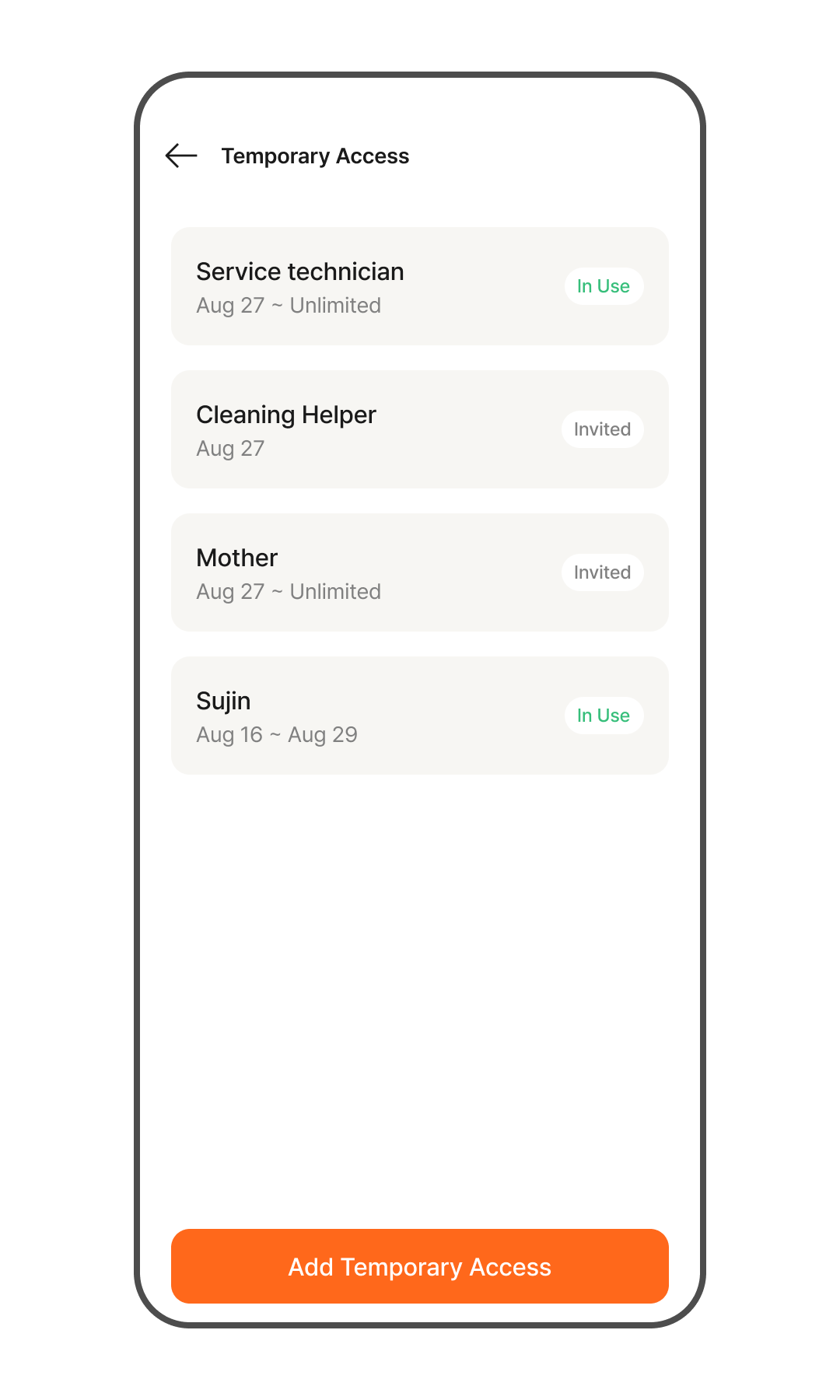
- 点击 主画面 > 门锁 > [访客管理] 菜单。
- 您可以确认目前已注册的访客密钥清单,以及其有效期间与使用状态。
- 若欲添加访客,请点击 [添加访客] 按钮。
- 输入造访期间与访客姓名。
- 设置要发送给访客的密码。
- 将相关内容分享给该访客。
- 访客即可在设置的期间内,使用接收到的密码进行进出。